


RIGDOCKS
Unreal Engine 5 開発環境構築
作業前の確認
1パソコンの性能を確認する
Unreal Engine 5 はゲームや映像を作るためのソフトで、パソコンにかかる負担がとても大きいです。まずは自分のパソコンが足りているか確認しましょう。
項目 推奨(Windows) 推奨(Mac) OS Windows 11(64ビット) 最新macOS CPU 8コア以上 M1 または M2 メモリ 32GB 以上 32GB 以上 グラフィックボード メモリ 8GB 以上
DirectX 11 または DirectX 12 対応Metal 1.2 対応 ストレージ SSD
空き 500GB 以上SSD
空き 500GB 以上確認のしかた
- キーボードの
Windows キーを押しながらRキーを押します。 - 小さな窓が出てくるので
dxdiagと入力してOKを押します。 - 「システム」タブに CPU とメモリ、「ディスプレイ」タブにグラフィックボードの情報が出ます。
詳しい要件についてはハードウェアおよびソフトウェアの仕様をご確認ください。
空き容量は多めに見ておいてください。UE5 本体だけで 40GB 前後、そこにプロジェクト(作品のデータ)が増えていきます。
- キーボードの
Visual Studioのインストール
プログラム(C++ というプログラミング言語)を書いたり、Unreal Engine 5 が動く形に変換したりするためのソフトです。マイクロソフト社が無料で配っている「Community(コミュニティ)」版を使います。
Unreal Engine 5 は自分自身の一部をこのソフトの機能を使って組み立てています。Blueprintだけで作る場合でも、入れておいてください。
1上のページを開き、「Community」 の下にある「無料ダウンロード」を押します。

2
VisualStudioSetup.exeがダウンロードされるので、ダブルクリックします。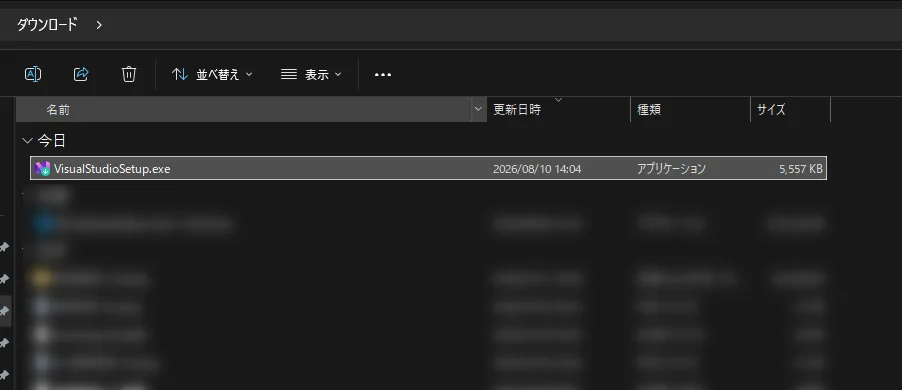
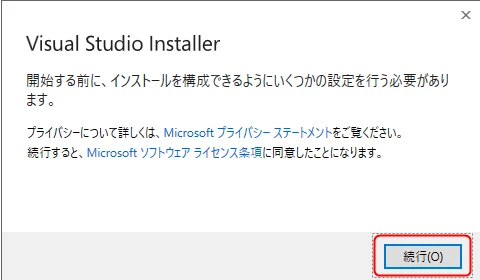
3「続行」を押すと、インストーラーの準備が始まります(数分かかります)。
4上のタブが「ワークロード」になっていることを確認し、次の2つにチェックを入れ、「インストール」を押します。
- C++ によるゲーム開発
- .NET デスクトップ開発
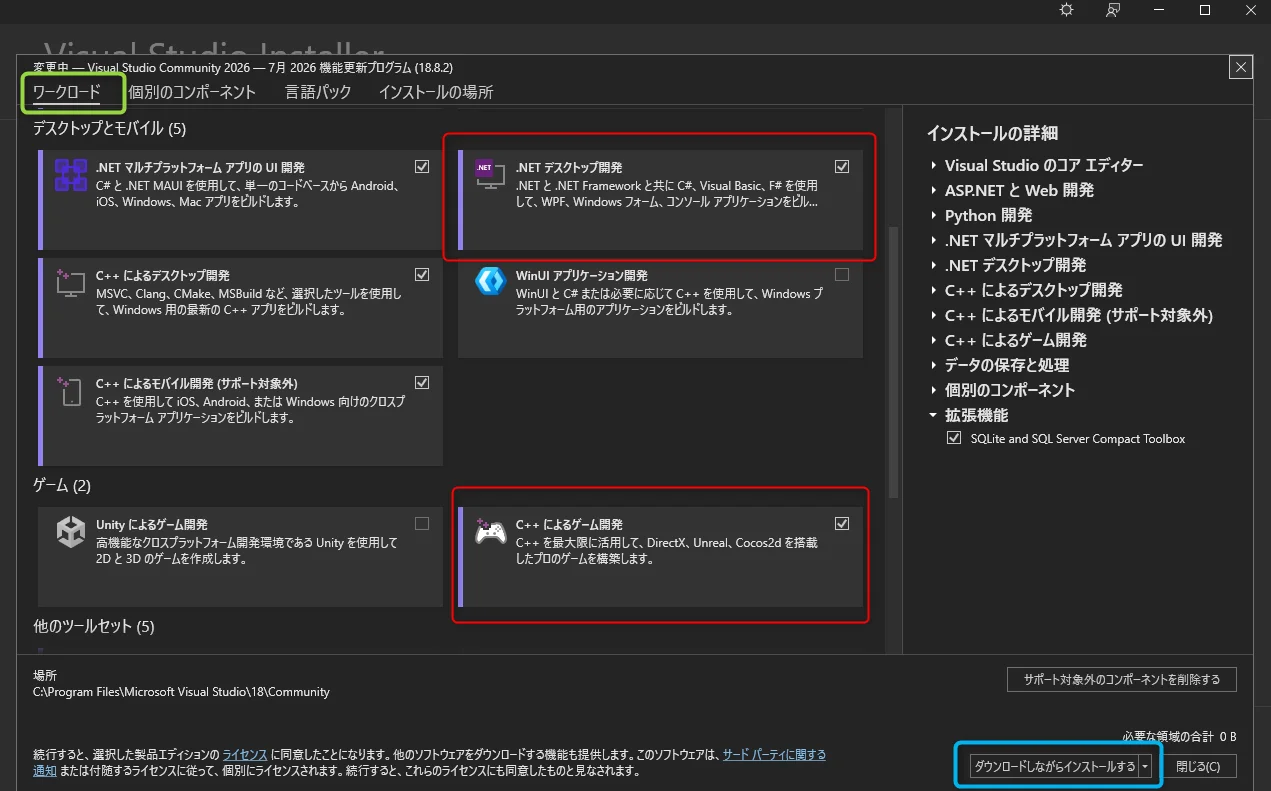
5ダウンロードとインストールが始まります。終わったら「再起動」を求められた場合は再起動してください。
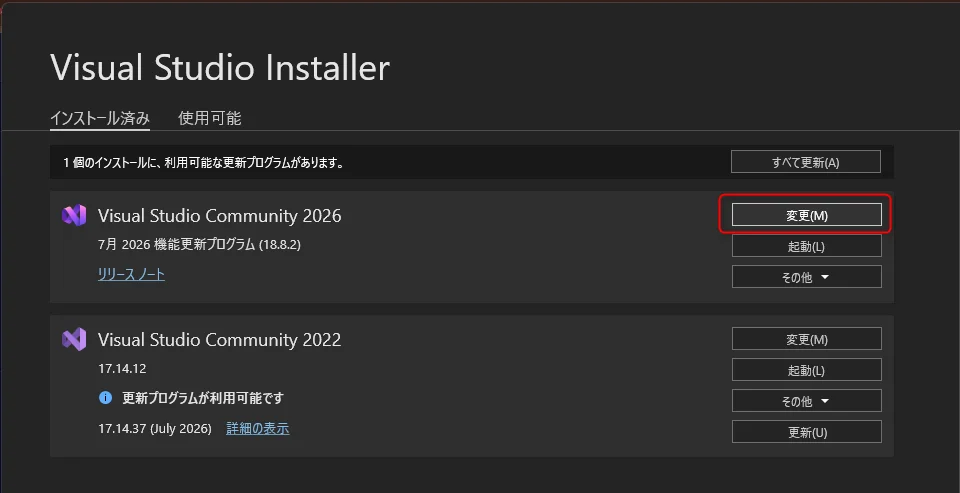
4のチェックはあとから変更できます。Windows のスタートメニューから「Visual Studio Installer」を開き、「変更」を押せば、同じ画面が出てきます。
Epic Games Launcher のインストール
Unreal Engine 5 を作っている Epic Games(エピックゲームズ)社の「窓口」になるソフトです。Unreal Engine 5 本体のダウンロード・アップデート・素材(マーケットプレイス)の入手は、すべてここから行います。
Unreal Engine 5 を直接ダウンロードするのではなく、まずこのソフトを入れて、その中から Unreal Engine 5 を入れるという流れになります。
1Epic Games アカウントを作る
アカウントを持っていない場合は「サインイン」> 「アカウントを作成」から新規作成します。
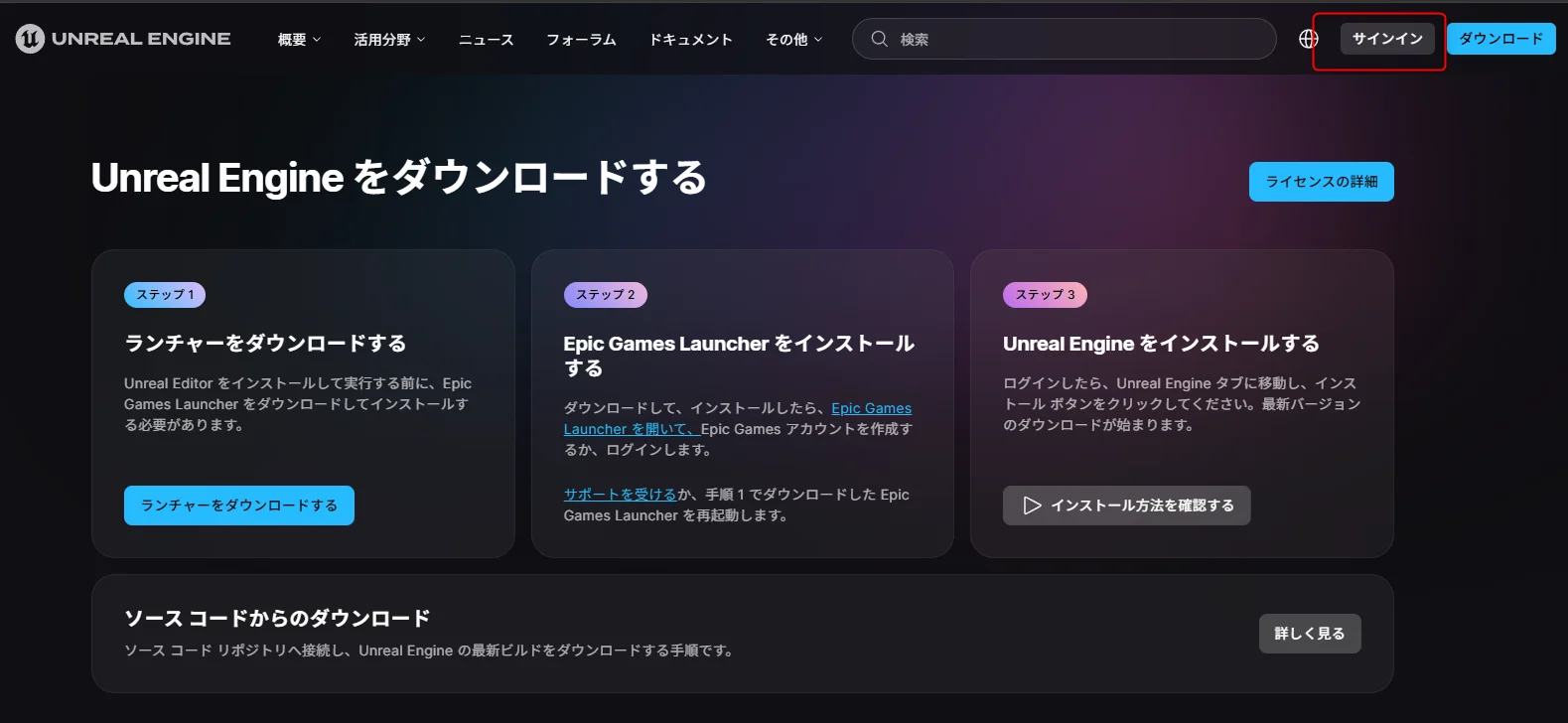
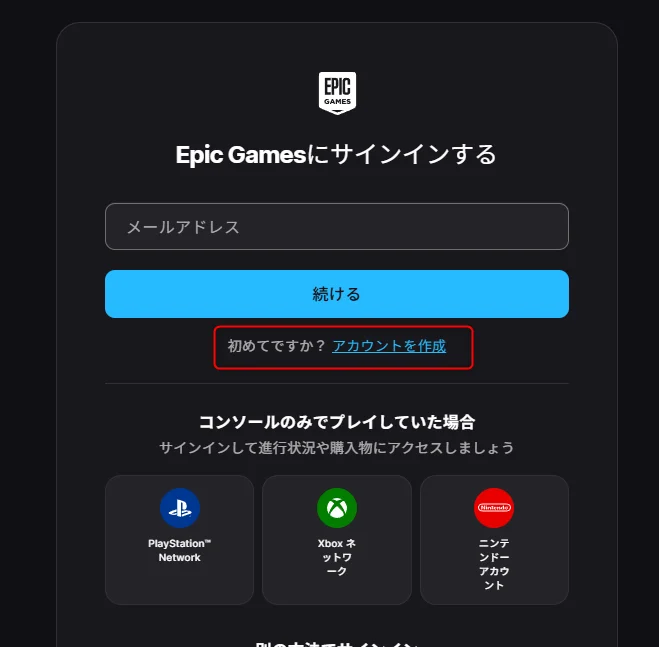
登録したメールアドレス宛に確認メールが届くので、本文のリンクを押して認証を済ませます。
詳しくは Epic Games のサポートページもご参照ください。
2「ダウンロード」を押してインストーラーをダウンロードします。
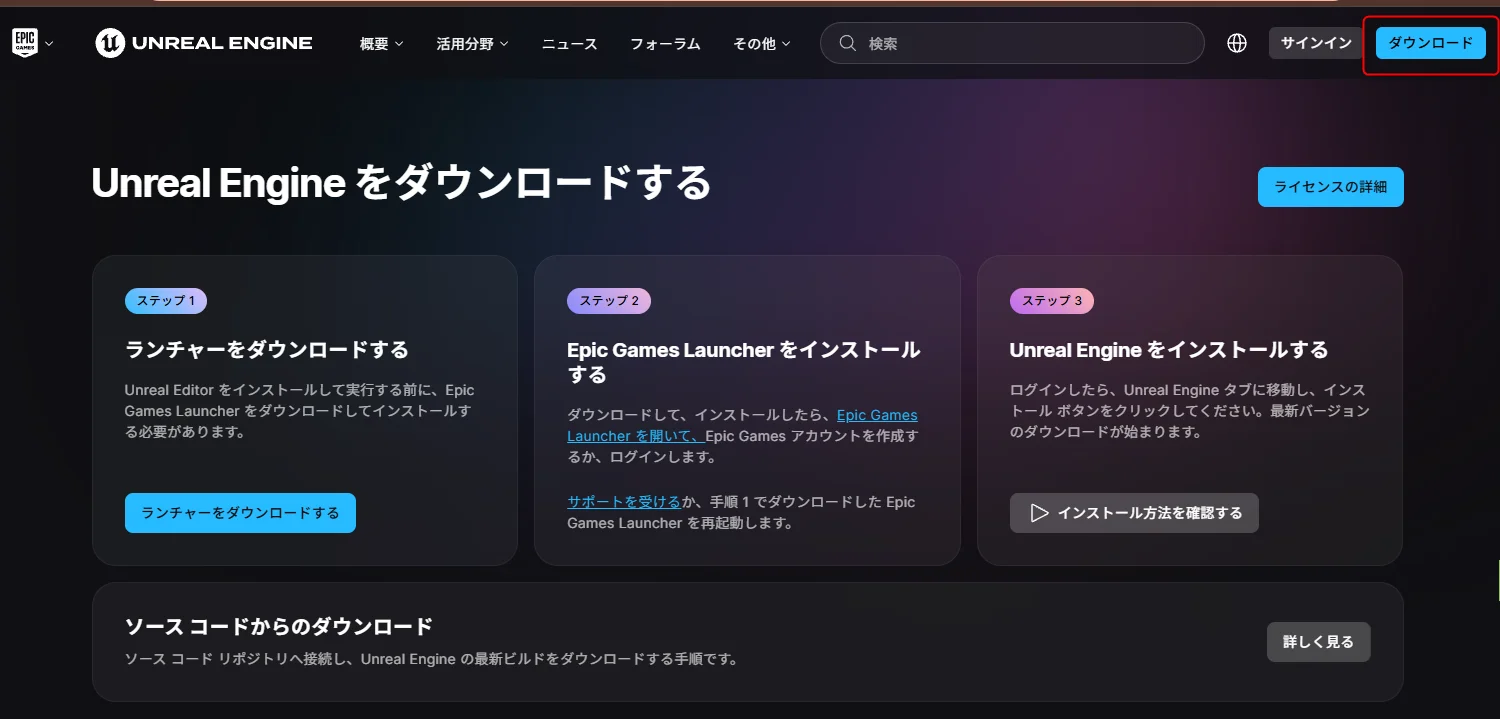
3ダウンロードされた
EpicInstaller-xx.x.x.msiをダブルクリックします。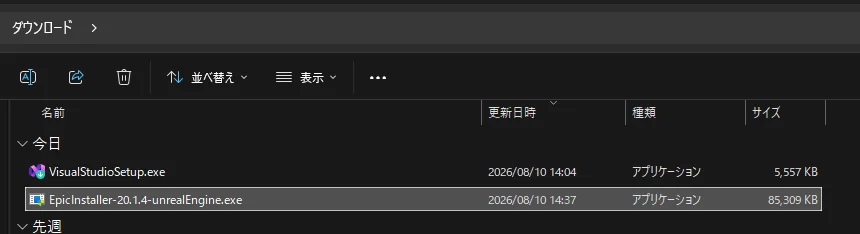
4「インストール」を押します。インストールが終わると Epic Games Launcher が自動で立ち上がります。
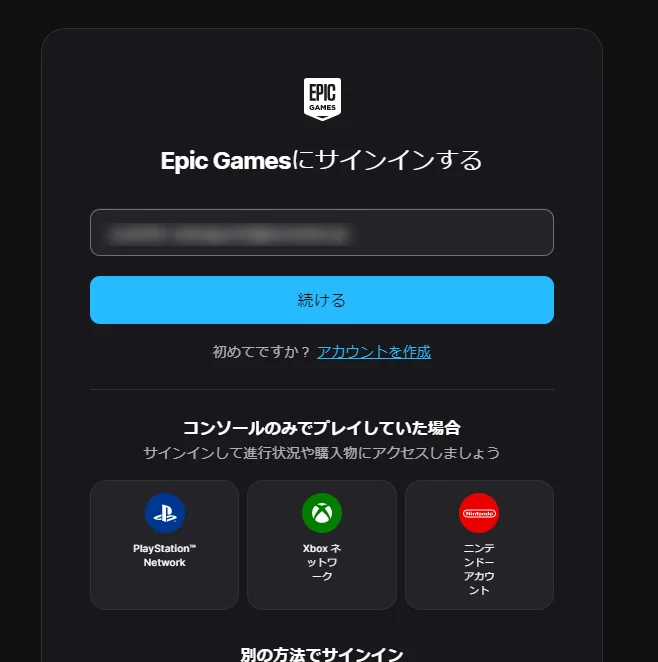
5さきほど作ったアカウントでサインインします。
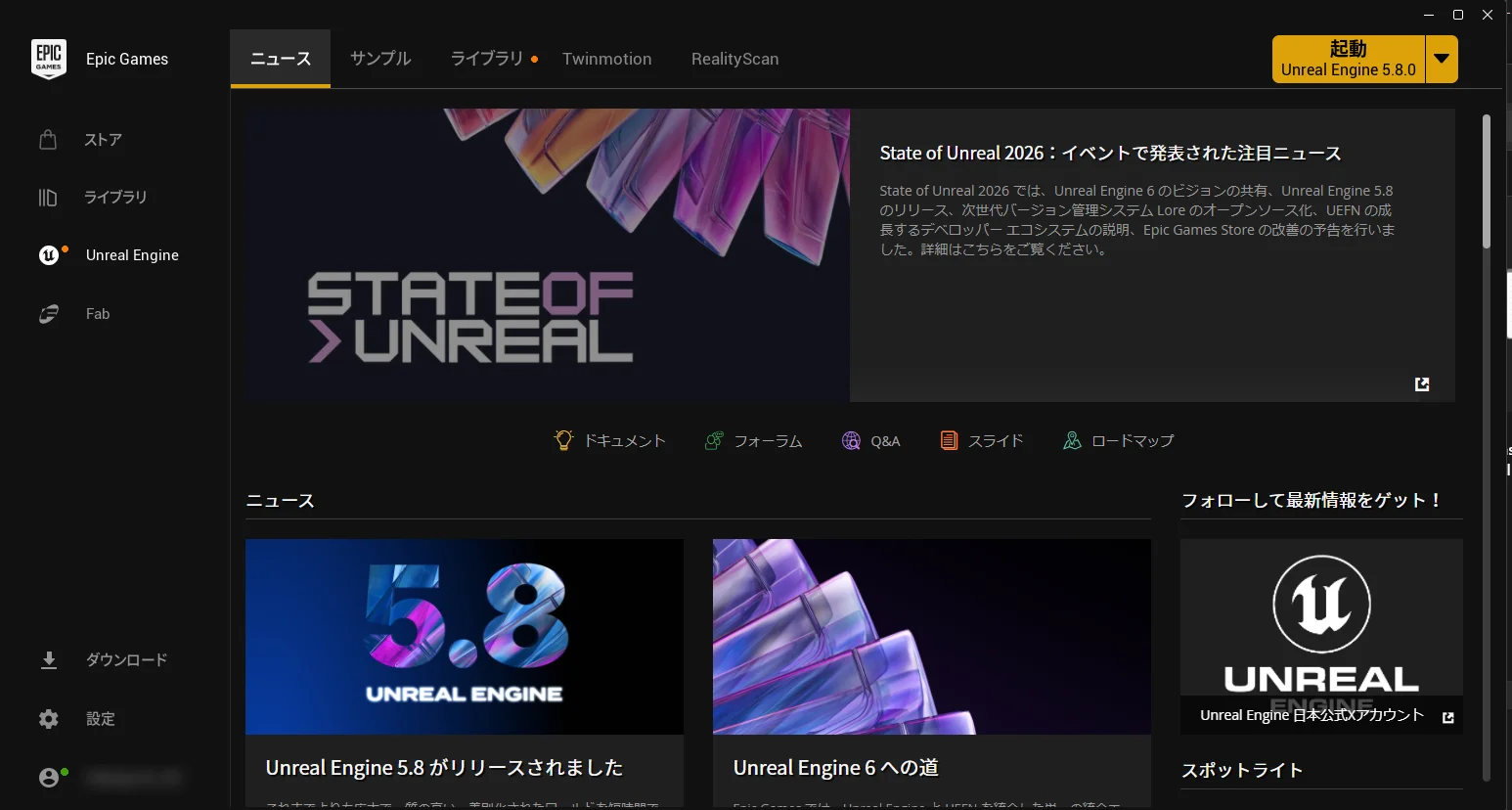
6以下のような画面が表示されれば成功です。
Unreal Engine 5 本体のインストール
ゲームや映像を作るための本体です。3D の世界を組み立てたり、キャラクターを動かしたり、実際に遊んで動きを確かめたりする作業は、すべてこのソフトの中で行います。
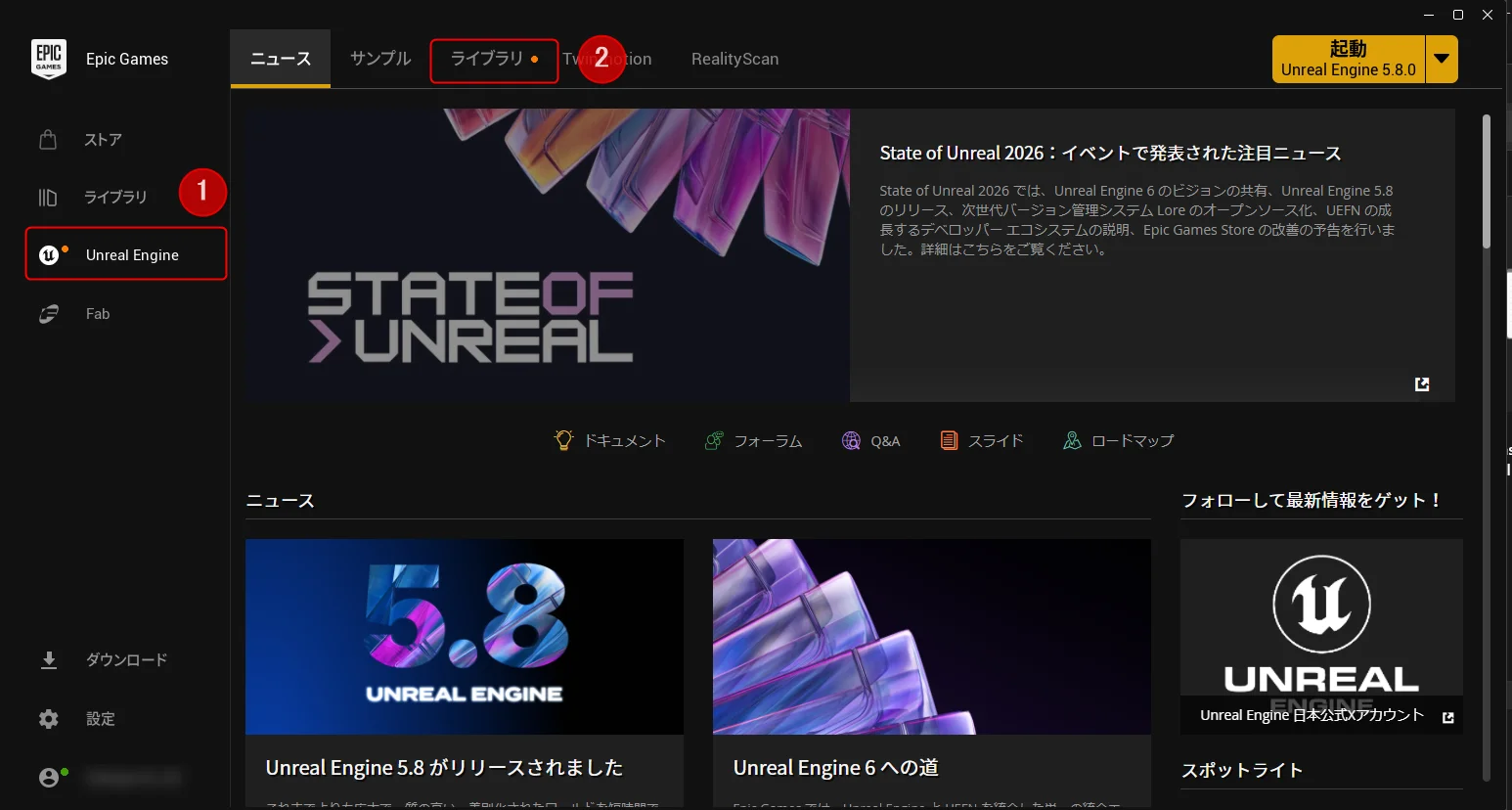
1Epic Games Launcher の左側メニューから「Unreal Engine」を選びます。
2上のタブから「ライブラリ」を選びます。
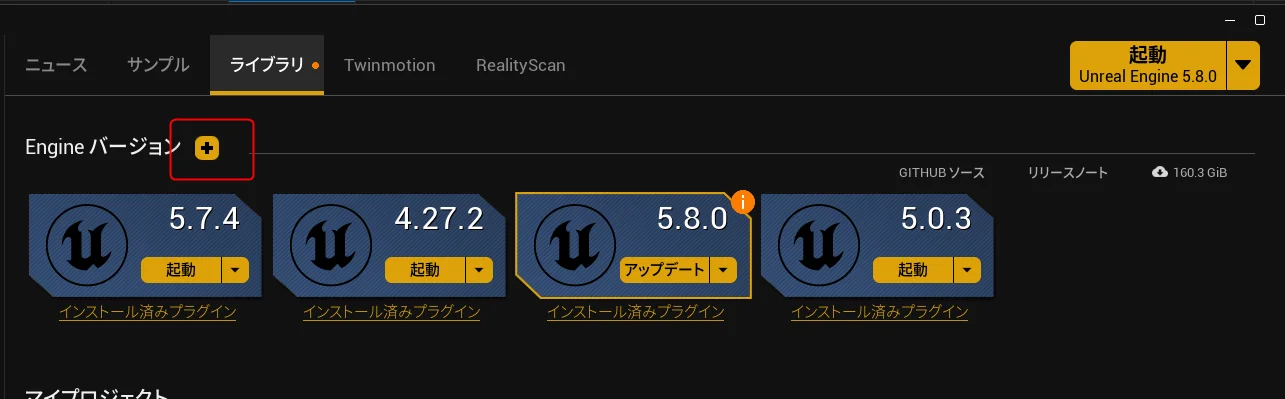
3「エンジンバージョン」という欄の右にある「+」(プラスボタン)を押します。
四角い枠が1つ増え、バージョン番号(例:5.6.1)が表示されます。
枠の中の数字部分を押すと、他のバージョンも選べます。
はじめての方は、いちばん新しい正式版を選んでください。4枠の中の下向き矢印のアイコンを押します。
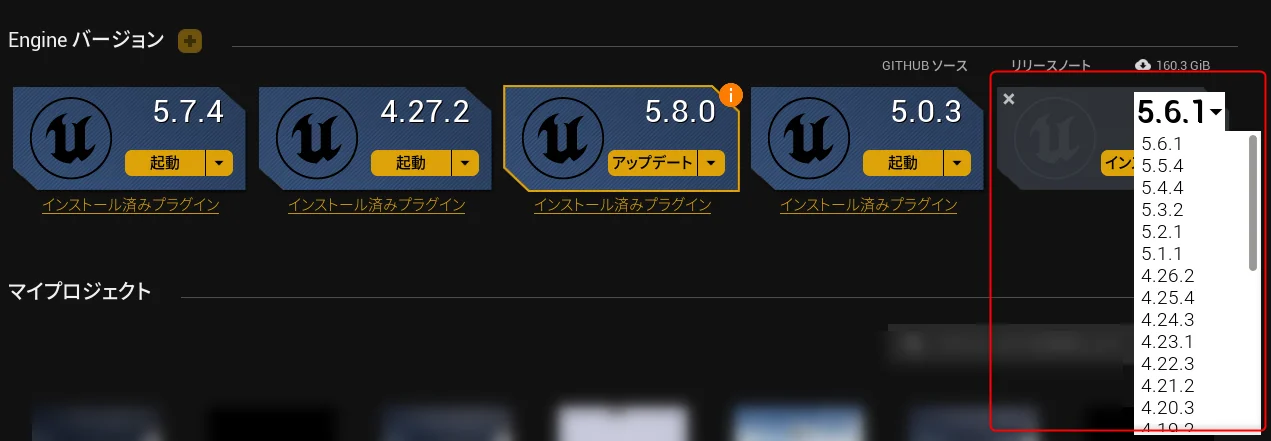
5インストール先を聞かれます。ここで保存場所を変えられます。
例:E:\UE\UE_5.6
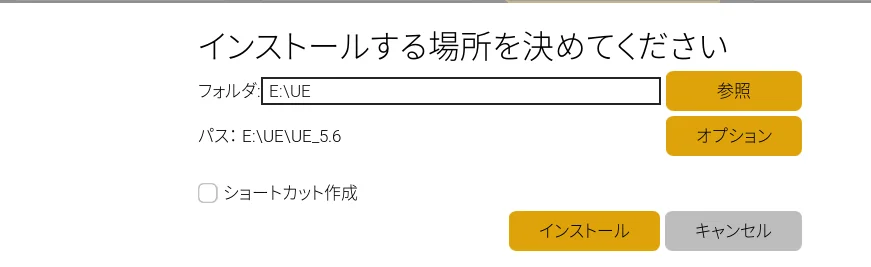
容量に余裕のあるドライブを選んでください。約 40〜60GB 必要です。
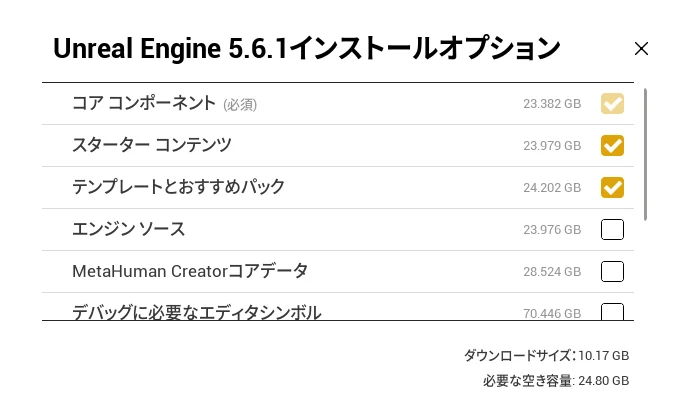
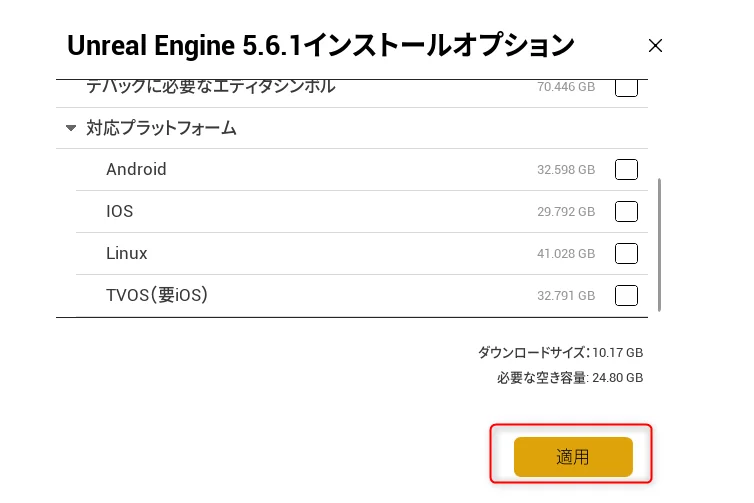
6「オプション」を押すと、入れるものを選べる画面が出ます。はじめての方は次のようにしてください。
項目 設定 Core Components(エンジン本体) ☑ 必須(外せません) Starter Content(お試し用の素材) ☑ 入れる Templates and Feature Packs(ひな形) ☑ 入れる Engine Source(エンジンの設計図) ☐ 外してよい Editor symbols for debugging(不具合調査用) ☐ 外す(20GB 以上あり、初心者には不要) 各プラットフォーム(Android / iOS / Linux など) ☐ 使うものだけ。まずは全部外してよい 7「適用」→「インストール」を押します。
ダウンロードとインストールが始まります。1〜3時間かかることもあります。パソコンをつけたまま待ちましょう。途中で一時停止・再開ができます。画面を閉じてもランチャーが起動していれば続きます。
8インストールが終わると、枠のボタンが「起動」に変わります。
画像では5.7.4がインストールされています。
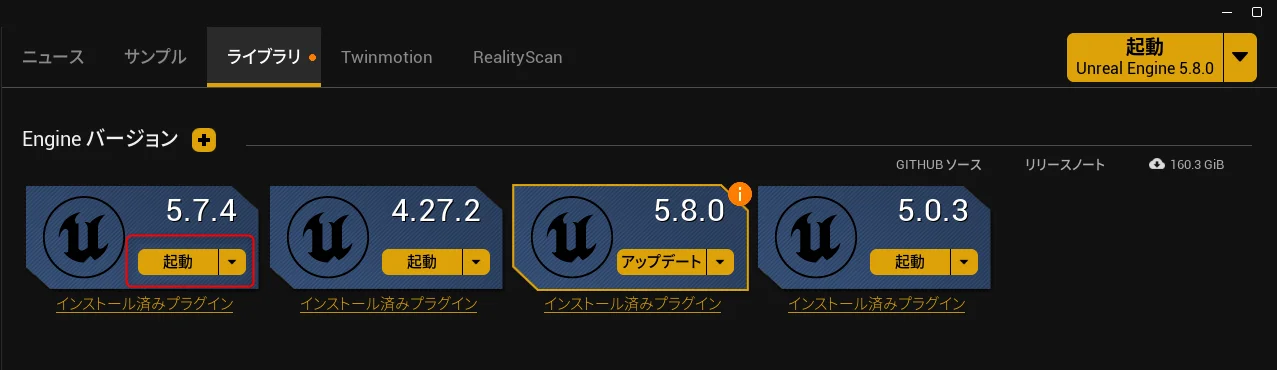
チームで開発する場合、必ずチーム全員でバージョンをそろえてください。バージョンが違うと、ファイルを開けなくなることがあります。
プロジェクトを作る
1インストールした Unreal Engine 5 の「起動」を押します。
画像では5.7.4でプロジェクトを作成します。
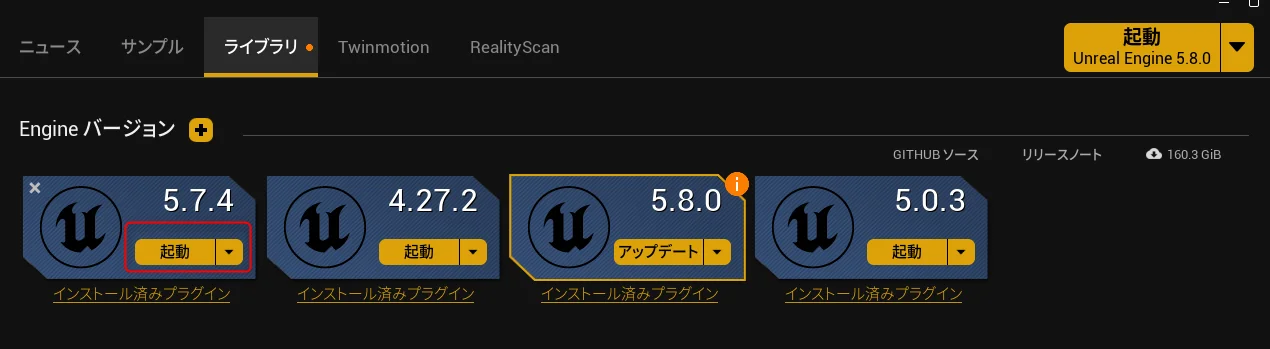
初回の起動は5〜10分かかることがあります。反応がなくても、強制終了せずに待ってください。
2「新規プロジェクト」を選択します。
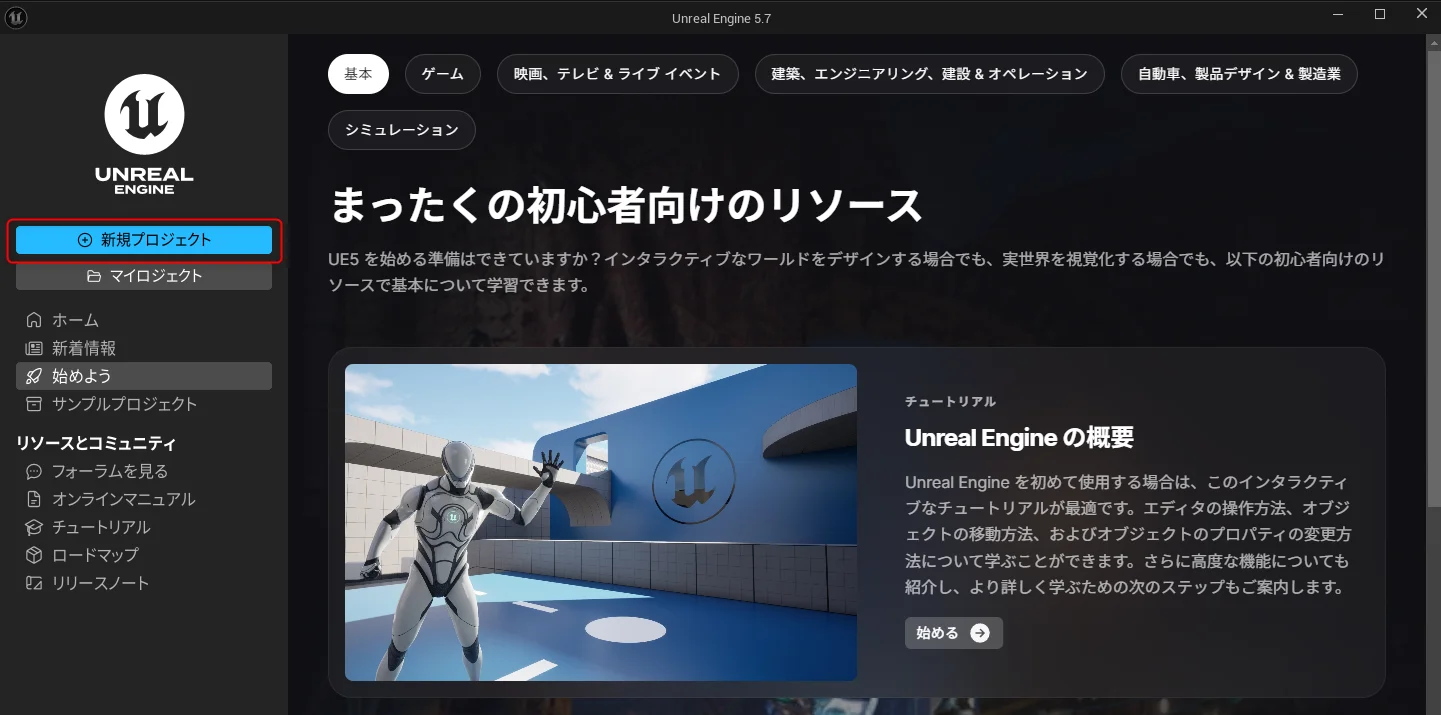
3左側で「ゲーム」を選び、真ん中から「ブランク」(空っぽのひな形)を選びます。
4右側の設定を次のようにし、「作成」を押します。
項目 設定 ブループリント / C++ C++ ターゲットプラットフォーム Desktop 品質プリセット Scalable プロジェクトの保存場所 D:\unreal(任意の場所) プロジェクト名 MyFirstProject(半角英数字)(任意) 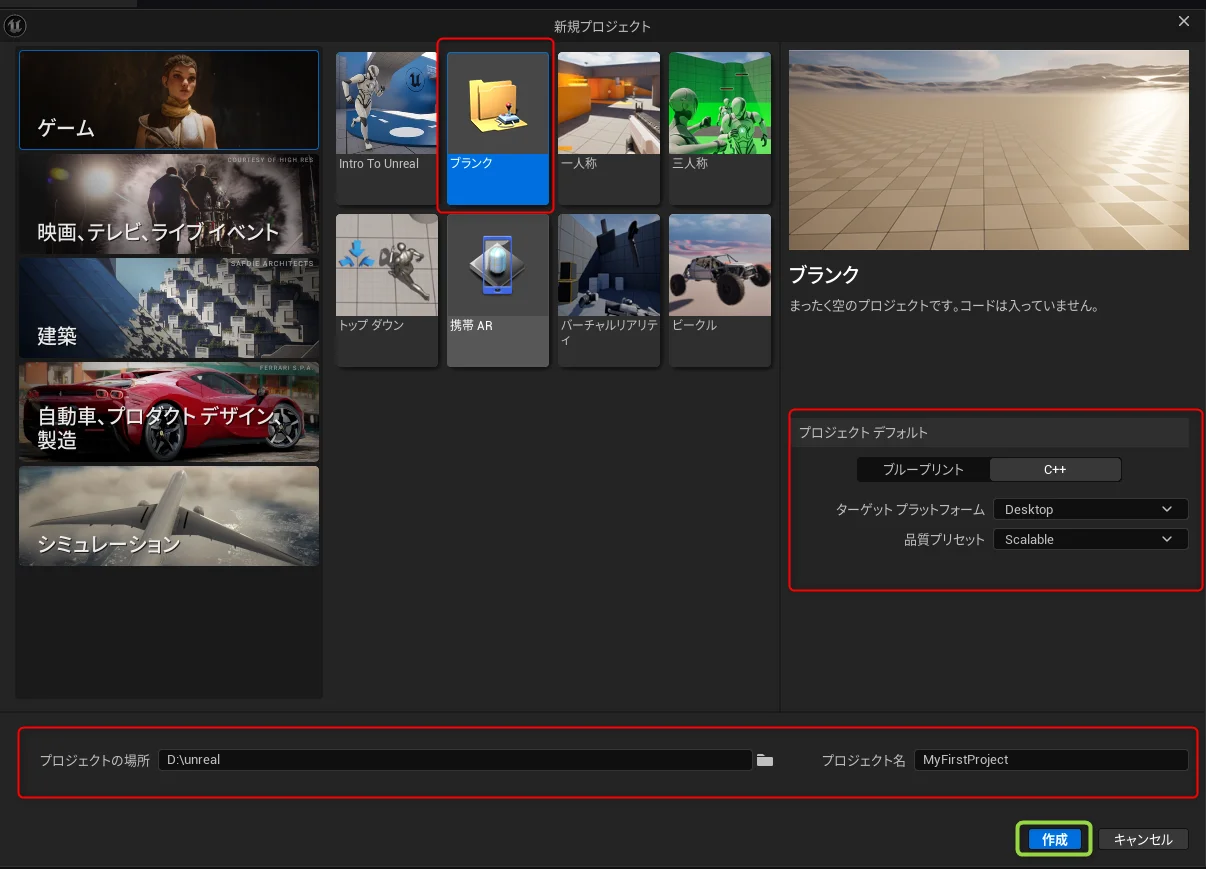
5数分待つと、3D の画面が表示されます。
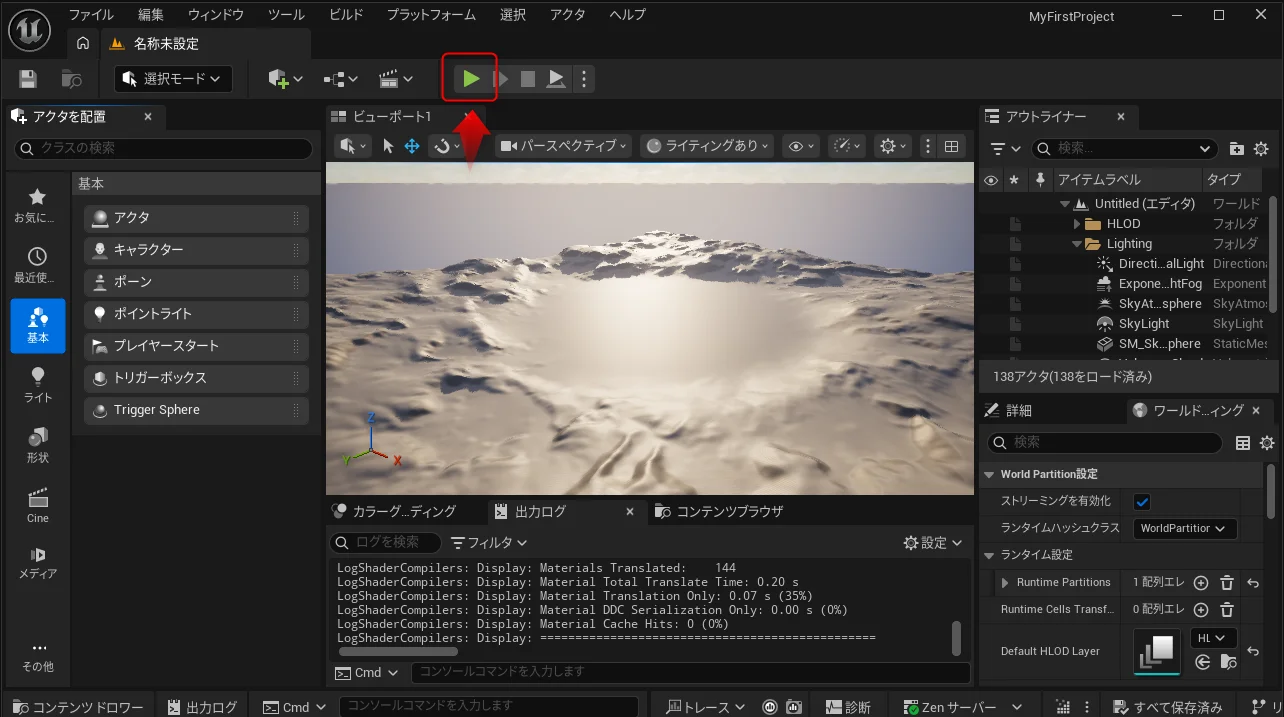
画面上部の ▶(再生)ボタンを押すと、ゲームが始まります。
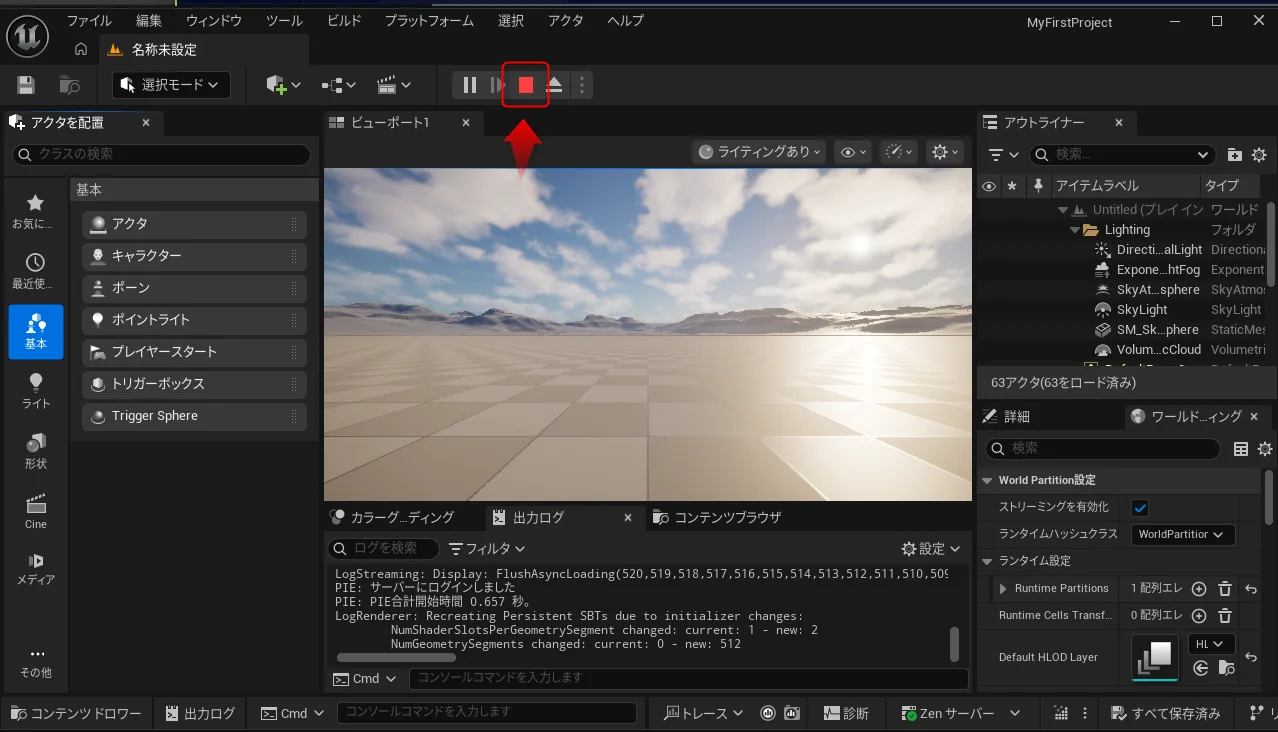
■(停止)ボタンを押すか、Escキーを押すとゲームが終了します。
参考
プロジェクトを開く
RIGDREDのページで弊社が開発しているプロジェクトを公開しています。
プロジェクトの開き方についても同ページに記載しておりますのでご参照ください。