

RIGDOCKS
DOWNLOAD
RIGDOCKS Bridge をインストールすると、各プランのAPIと製品はBridgeの中からインストールできます。

管理ツール
RIGDOCKS Bridge
Ver 2.1.0
ライセンス認証と、各製品のインストール・更新をまとめて行う管理ツールです。まずこれをインストールしてください。
インストールには会員登録とプランの加入が必要です。
Bridge の中からインストールするもの
 BRONZE
 SILVER
 GOLD
 RADNODZ
 PARAKNOT
下記は個別のインストーラーを配布していません。Bridge を起動し、ログインしたうえでインストールしてください。
Bridge の対象外
RIGDRED と、Unreal Engine 側に入れる RADNODZ のプラグインは、Bridge からのインストール対象ではありません。
INSTALL
ダウンロードファイルのインストール手順になります。
Windows
COMMON
1:上の [Windows] ボタンから RIGDOCKS Bridge の zip をダウンロードします。
2:右クリックして zip をすべて展開します。
3:Reaper が立ち上がっている場合は、終了してから進めてください。
※Reaper が起動したままインストーラをダブルクリックすると、ポップアップが表示されます。
4:展開したインストーラ (.exe) をダブルクリックすると、セットアップウィンドウが立ち上がります。
「次へ」を押してください。
5:サービス利用規約をご確認のうえ、「同意する」を押してください。
規約の詳細はホームページでも確認できます。
6:インストール先を指定して「インストール」を押してください。
7:インストールが完了したら「完了」を押してください。
8:PC 内で「RIGDOCKS Bridge」を検索し、アプリを起動します。
9:メールアドレスと管理パスワードでログインします。
メールアドレス:ホームページのアカウントで設定したメールアドレス
パスワード:RIGDOCKS Bridge-connect ページで設定した管理パスワード
10:ログイン後、Bridge の中から各製品をインストールします。
ご加入のプランに応じて BRONZE / SILVER / GOLD / RADNODZ / PARAKNOT が表示されます。
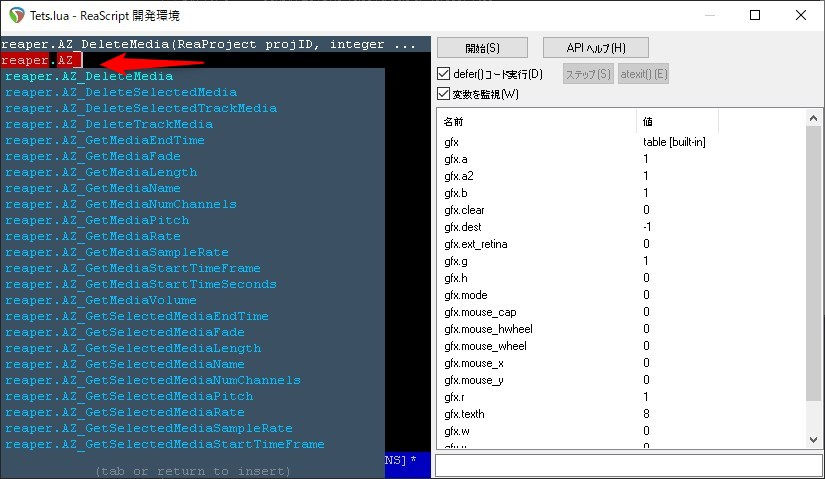
11:Reaper を再起動し、ReaScript で [AZ_] と入力して API が使えることを確認します。
LUA
Python
1:pythonのインストールを行います。 https://www.python.org/
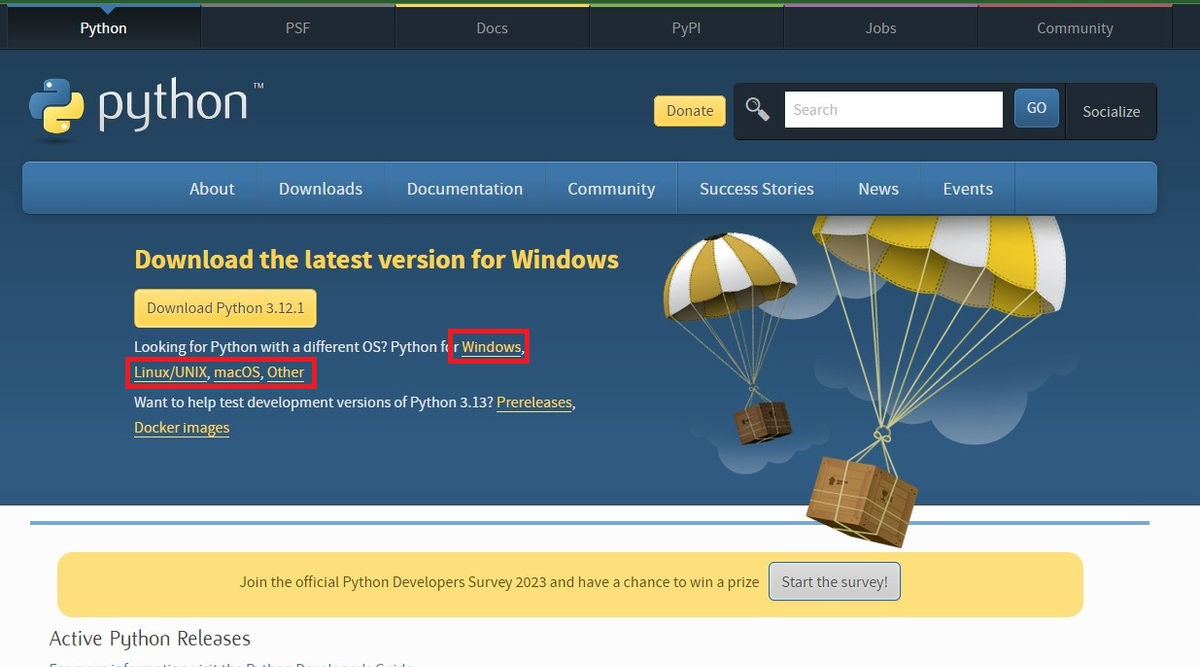
2:pythonの3.7.Xバージョンのインストーラーを取得します。
※今後のWwapiなどの推奨が3.7.Xのためにこのバージョンとしています。
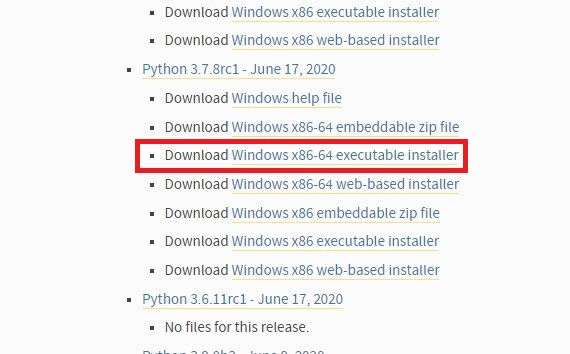
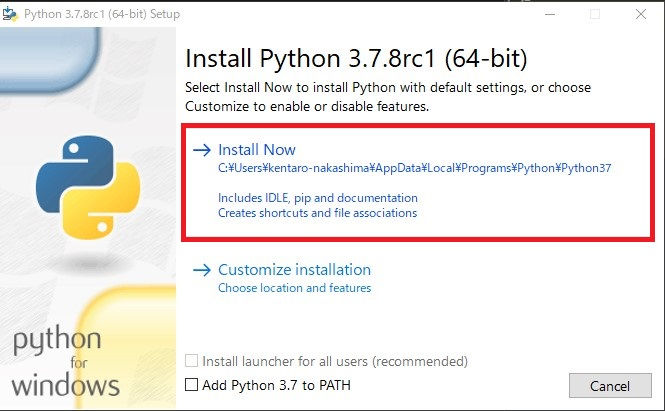
3:Install Nowでインストールを行います。
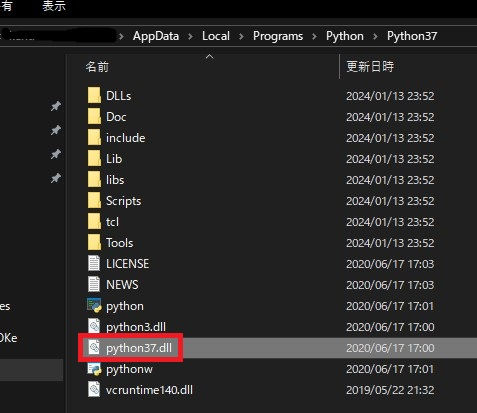
4:C:\Users\○○\AppData\Local\Programs\Python\Python37
上記フォルダにpython37.dllが入っているか確認します。
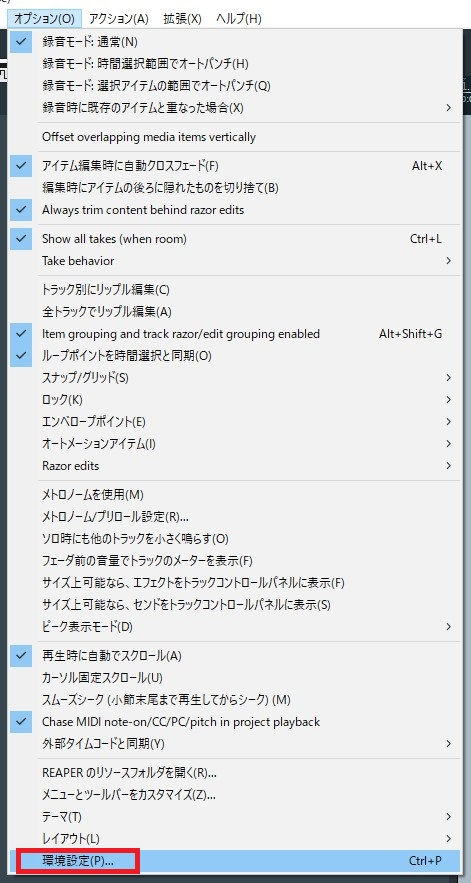
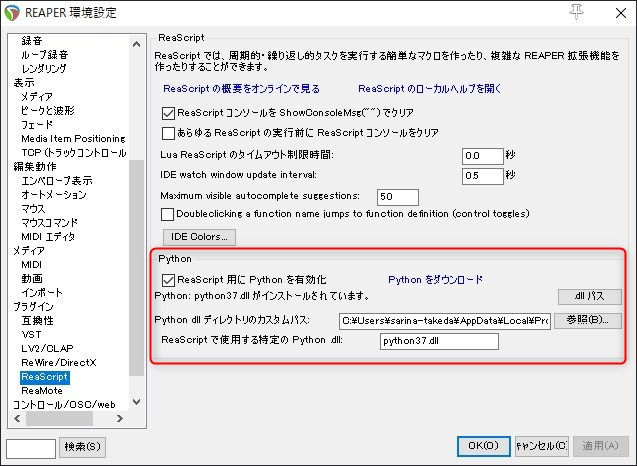
5:Reaperを立ち上げてオプションの環境設定を開きます。
6:ReaScript/Python
- 有効化:☑ - Python.dll カスタムパス:dllがあるフォルダパス
「C:\Users\○○\AppData\Local\Programs\Python\Python37」
- python.dll :python37.dll
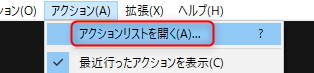
7:アクション/アクションリストを開く
8:新規アクション/新規ReaScriptを選択
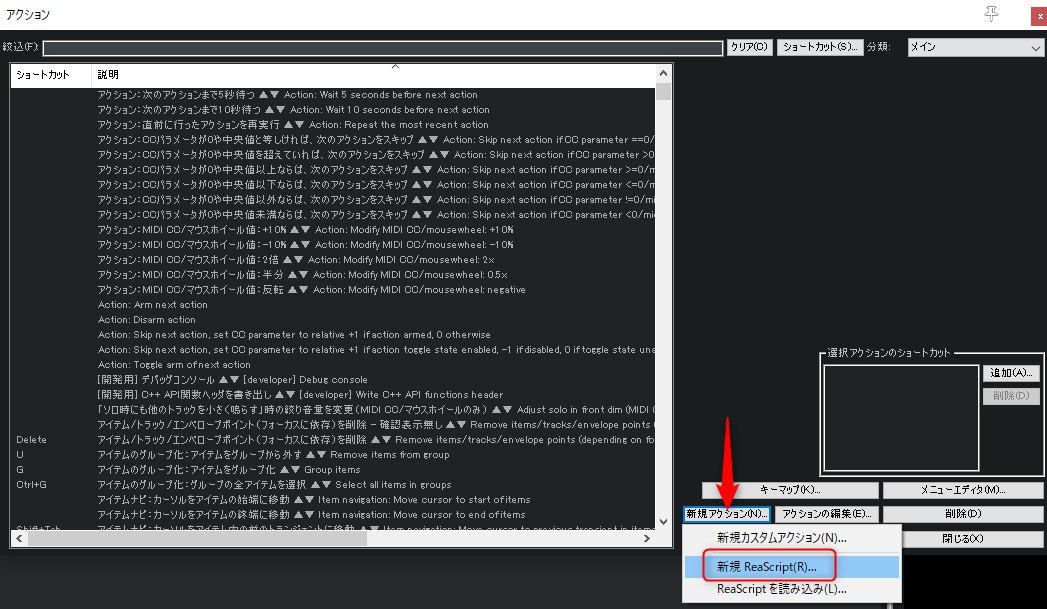
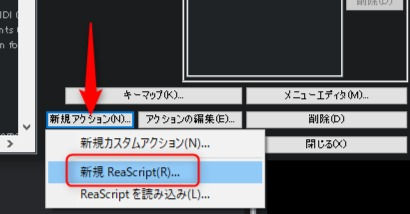
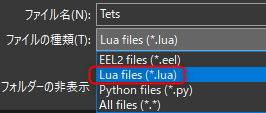
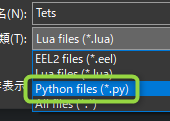
9:任意のファイル名を設定してファイルの種類を「Python files(*.py)」を選択してファイルを生成
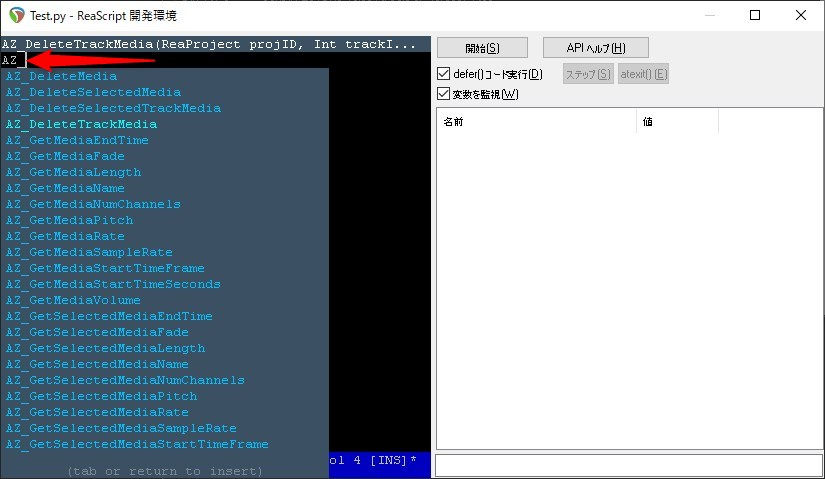
10:[AZ_]と入力するとリストが出てきます。
APIの利用が可能であることが判断できます。
11:ここからは自由にAPIを利用して作成してみてください。
毎週水曜日にLuaのScript/APIのドキュメントを公開いたします。
是非とも以下ページのBookMarkをお願いいたします。
Mac
COMMON
1:上の [Mac] ボタンから RIGDOCKS Bridge の zip をダウンロードします。
2:右クリックして zip を展開します。
3:Reaper が立ち上がっている場合は、終了してから進めてください。
4:インストーラ (.pkg) をダブルクリックすると、セットアップウィンドウが立ち上がります。
「続ける」を押してください。
5:使用許諾ページになります。「続ける」を押してください。
6:サービス利用規約をご確認のうえ、「同意する」を押してください。
7:インストール先を指定して「インストール」を押してください。
8:Mac のパスワードを入れて「ソフトウエアをインストール」を押してください。
9:インストールの完了です。「閉じる」を押してください。
10:アプリケーションから「RIGDOCKS Bridge」を起動します。
11:メールアドレスと管理パスワードでログインします。
メールアドレス:ホームページのアカウントで設定したメールアドレス
パスワード:RIGDOCKS Bridge-connect ページで設定した管理パスワード
12:ログイン後、Bridge の中から各製品をインストールします。
ご加入のプランに応じて BRONZE / SILVER / GOLD / RADNODZ / PARAKNOT が表示されます。
13:Reaper を再起動し、ReaScript で [AZ_] と入力して API が使えることを確認します。
LUA
Python
1:pythonのインストールを行います。
https://www.python.org/
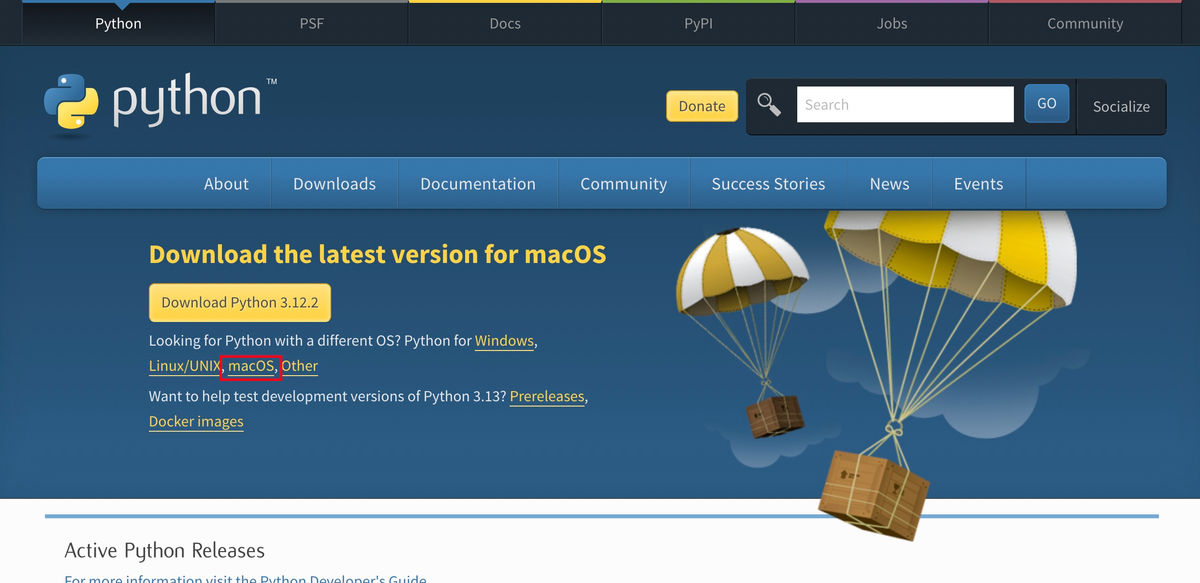
2:pythonの3.7.X以降のバージョンインストーラーを取得します。
※今後のWwapiなどの推奨が3.7.Xのためにこのバージョンとしています。
※M1 Macをお使いの場合は、「universal2 installer」と表記されているものを取得してください。
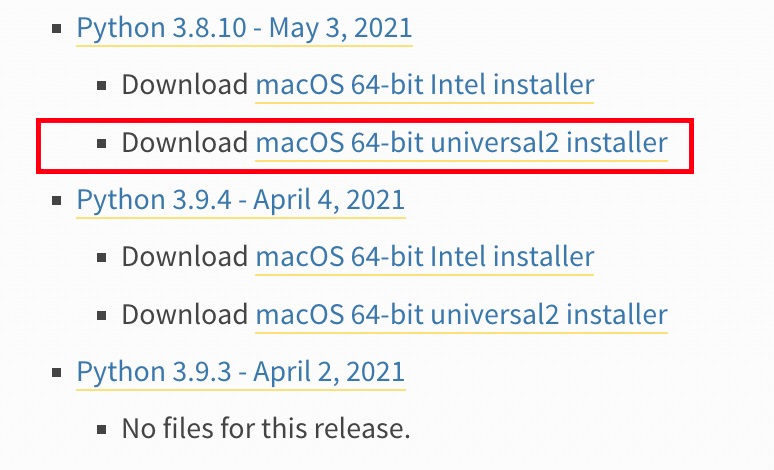
3:取得したインストーラーを実行し、インストールを行います。
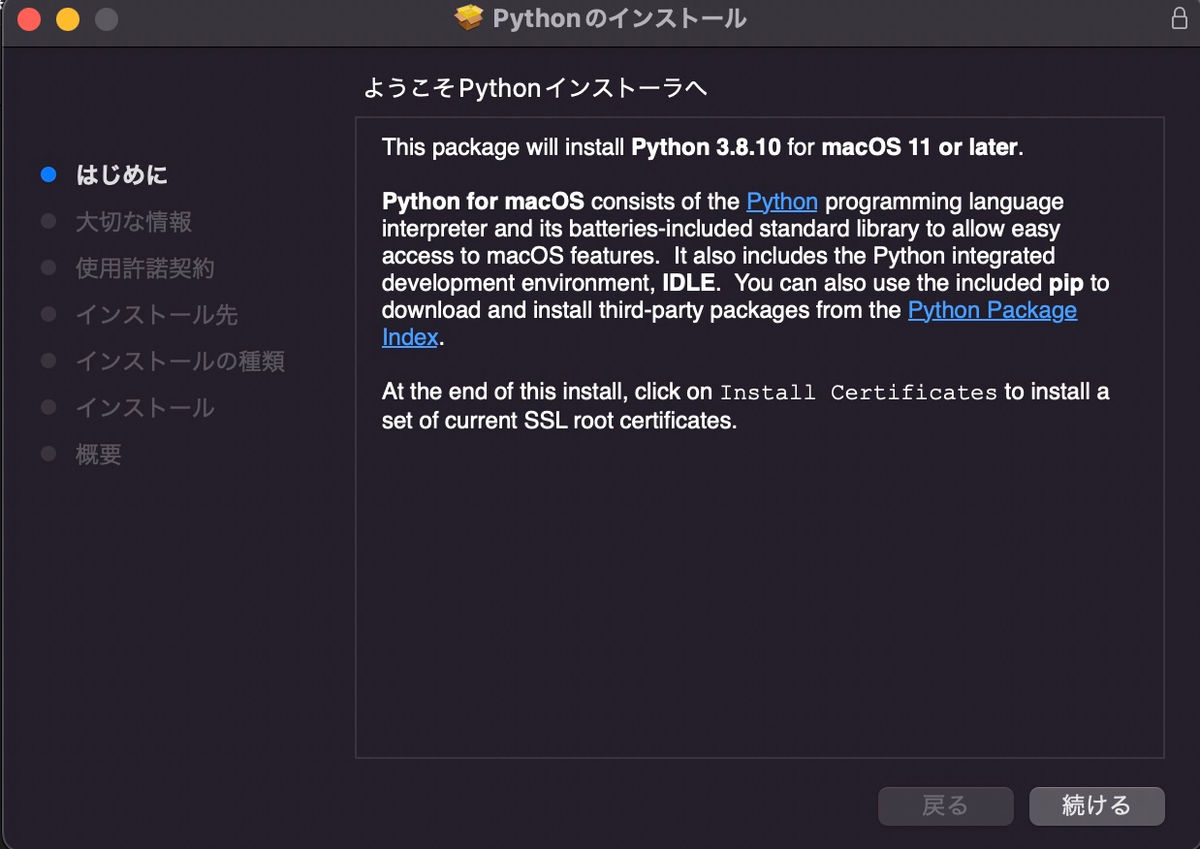
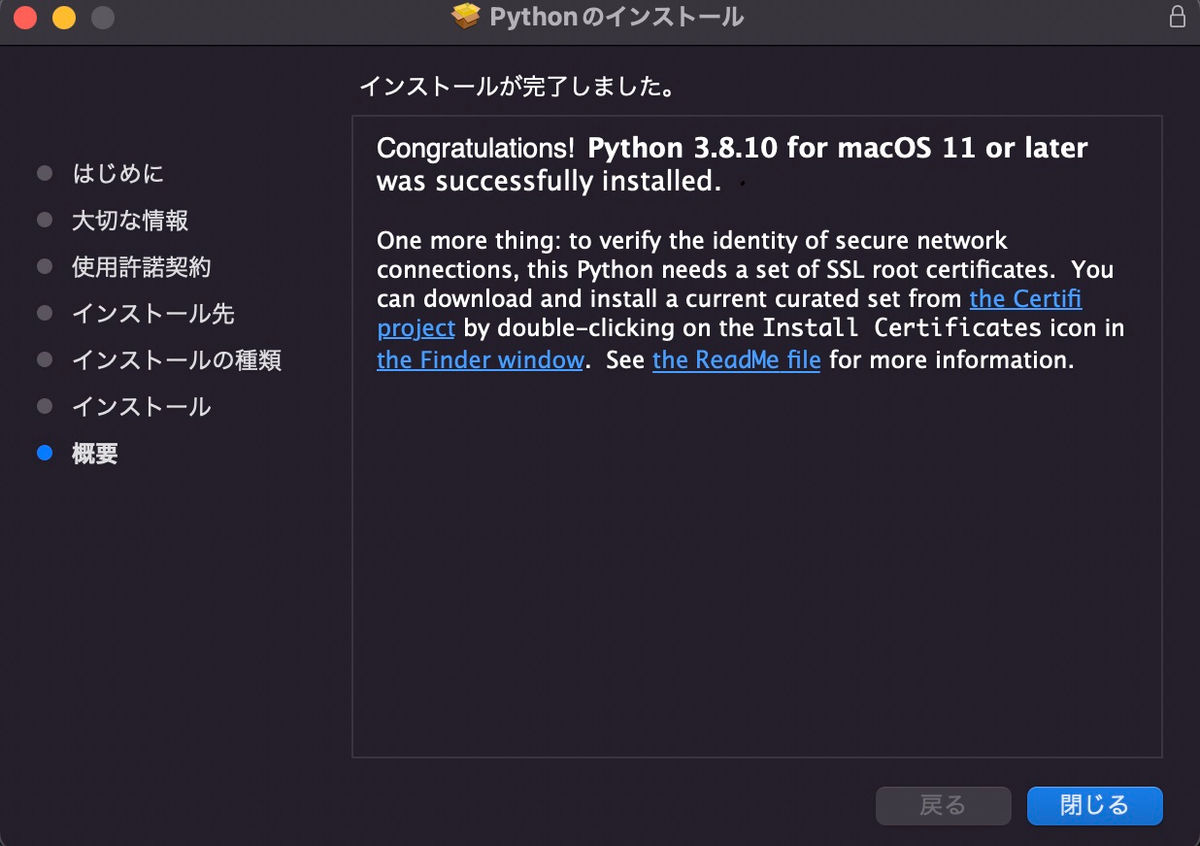
4:/Library/Frameworks/Python.framework/Versions/(バージョン)/lib
上記フォルダにlibpython(バージョン).dylibが入っているか確認します。
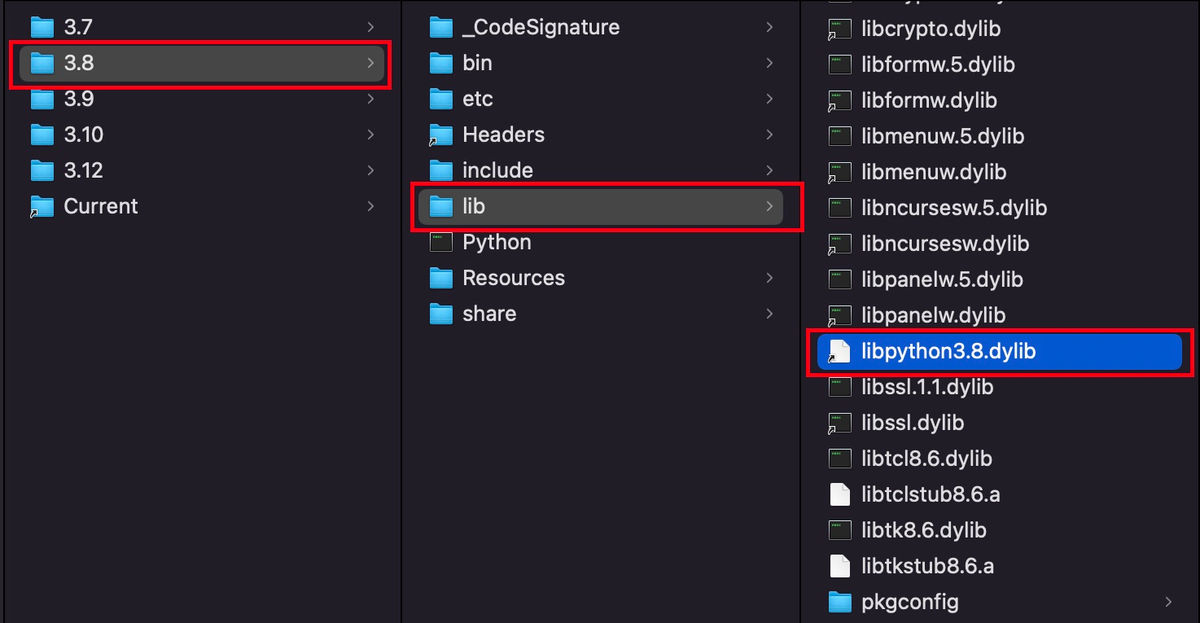
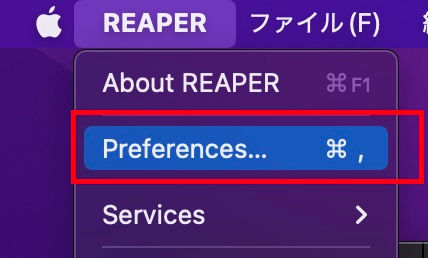
5:Reaperを立ち上げて「REAPER」>「Preference」を開きます。
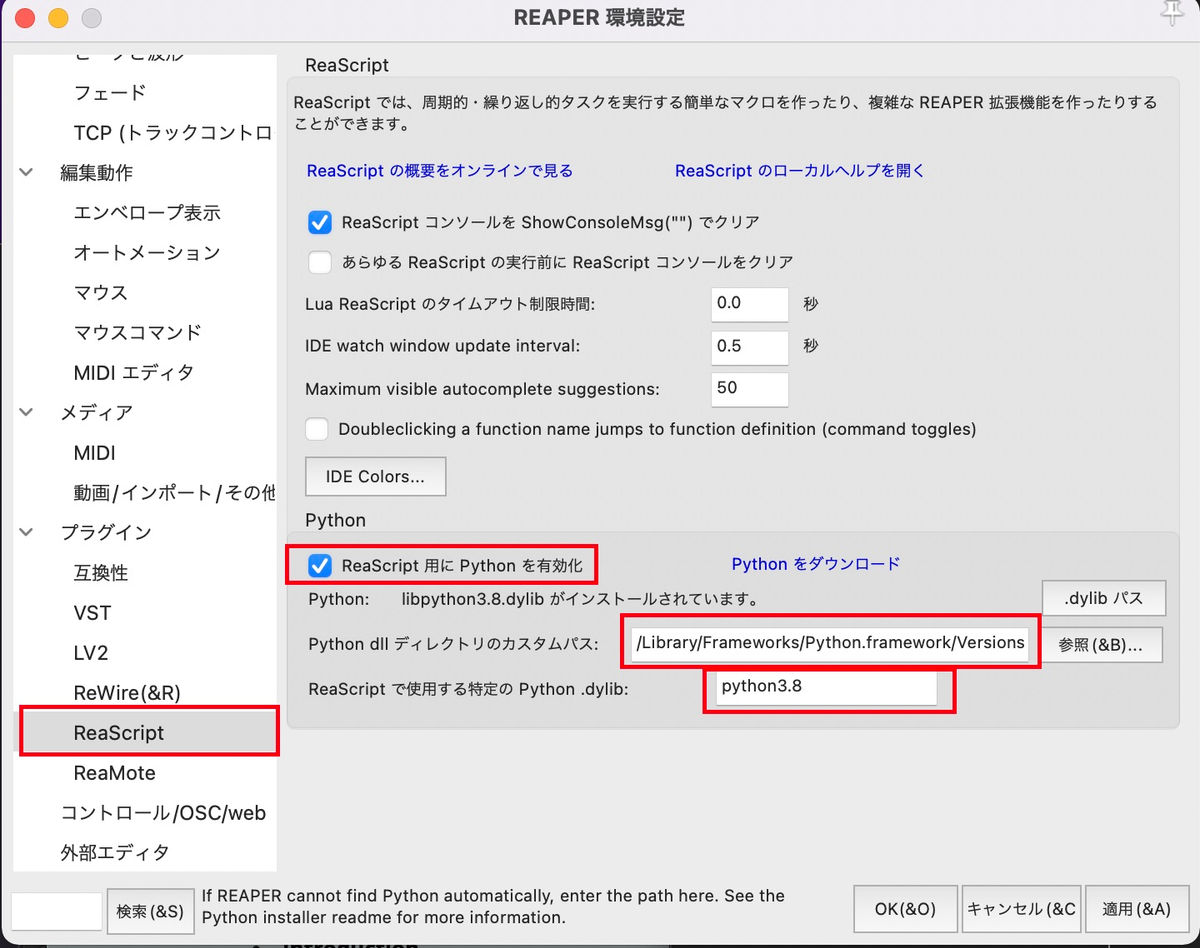
6:ReaScript/Python
-有効化:☑
-Python.dll カスタムパス:dllがあるフォルダパス
「/Library/Frameworks/Python.framework/Versions/(バージョン)/lib」
-python.dylib :python(バージョン)
OKを選択し、Reaperを再起動します。
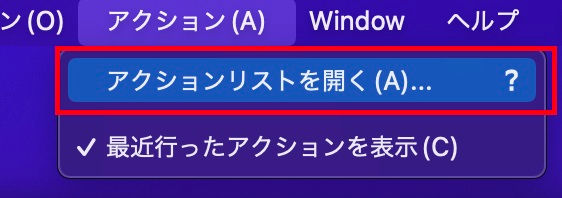
7:アクション/アクションリストを開く
8:新規アクション/新規ReaScriptを選択
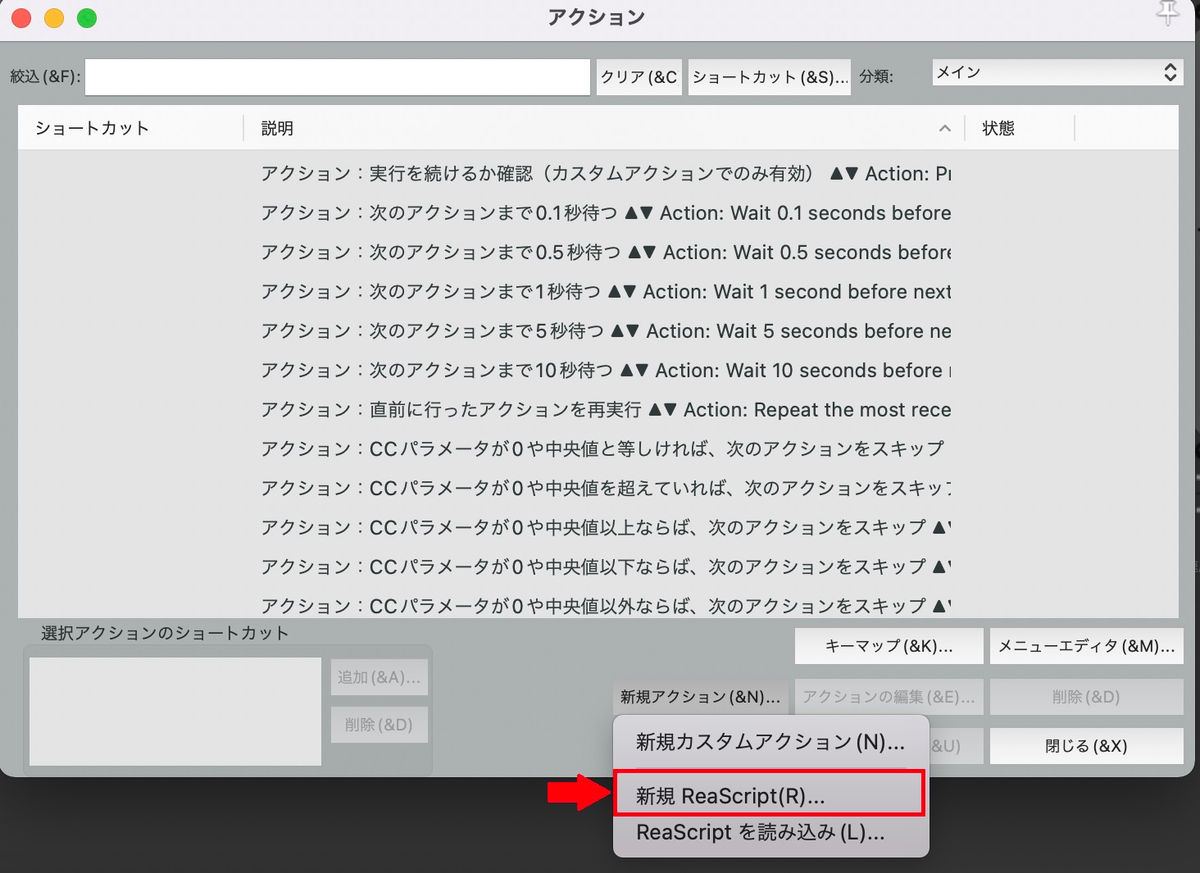
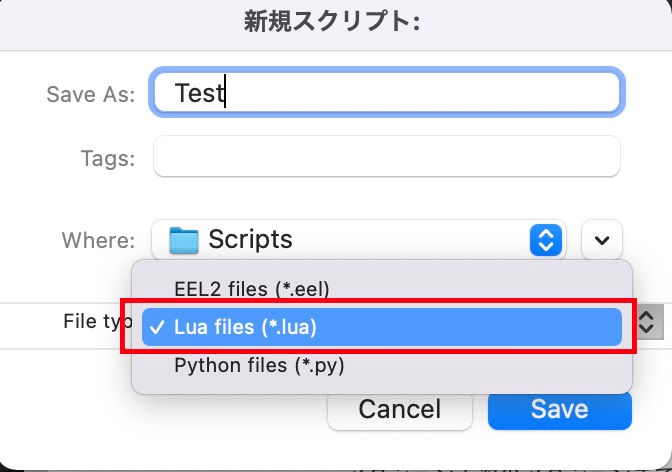
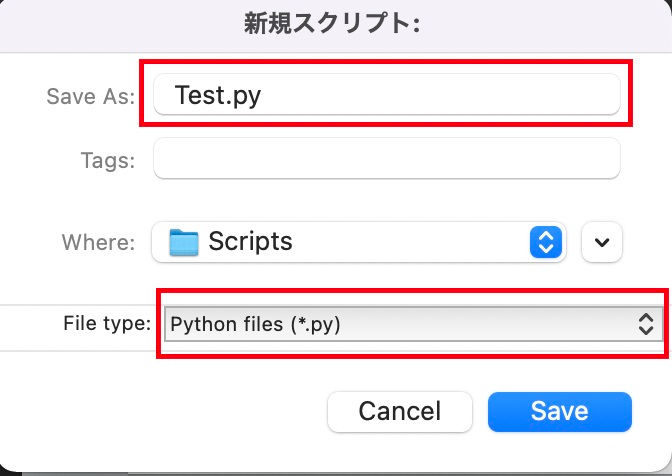
9:任意のファイル名を設定してファイルの種類を「Python files(*.py)」を選択してファイルを生成
※ファイル名は、「.py」まで入力する必要があります。
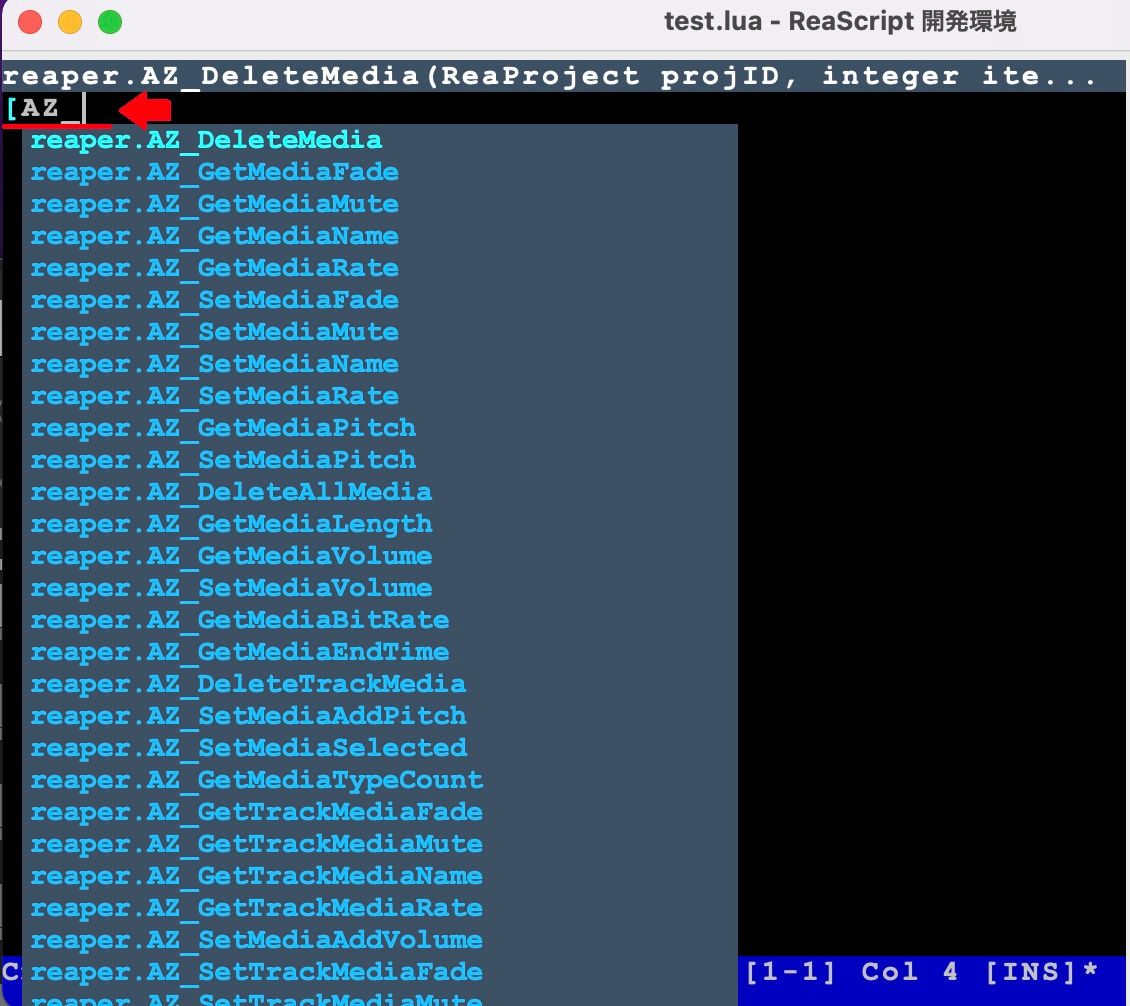
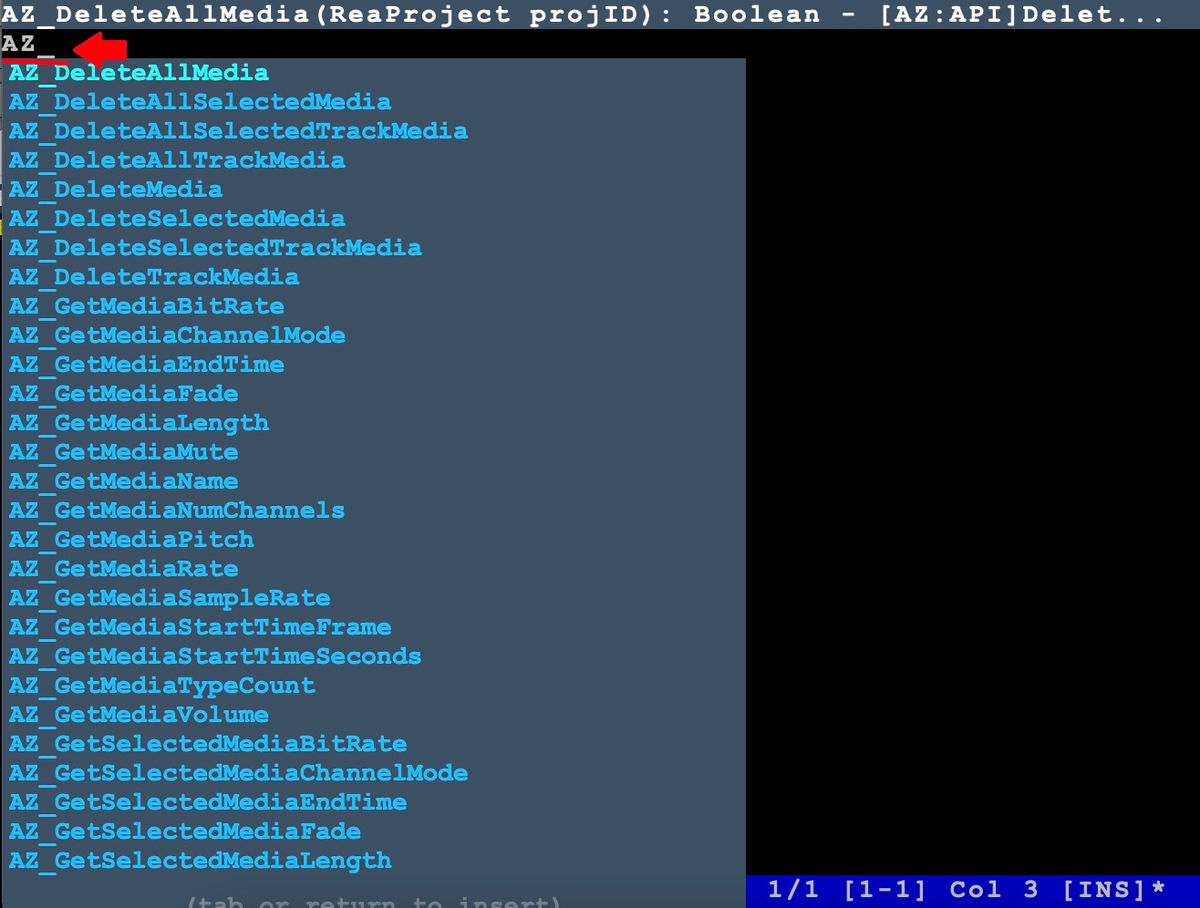
10:[AZ_]と入力するとリストが出てきます。
APIの利用が可能であることが判断できます。
11:ここからは自由にAPIを利用して作成してみてください。
毎週水曜日にLuaのScript/APIのドキュメントを公開いたします。
是非とも以下ページのBookMarkをお願いいたします。
MultiUserLicense
追加ユーザーの設定
1:会員登録
管理者からユーザーへ権限を付与するためにはユーザー自身も会員の登録が必要になります。
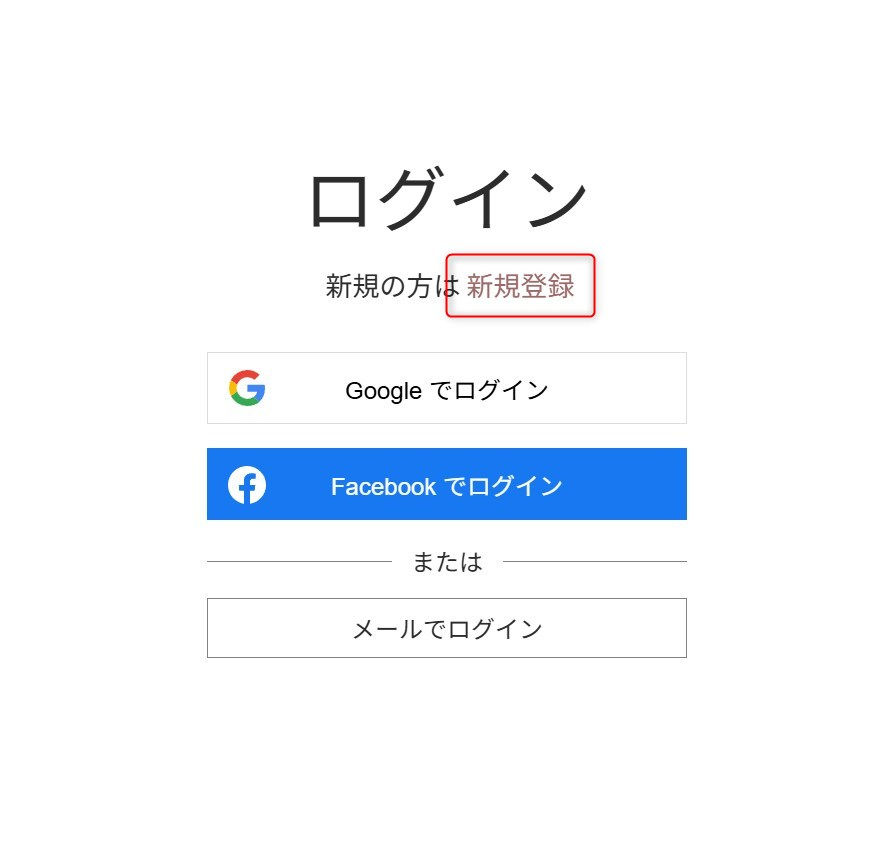
ログインを選択します。
2:新規の場合はこちらの新規登録を選択します。
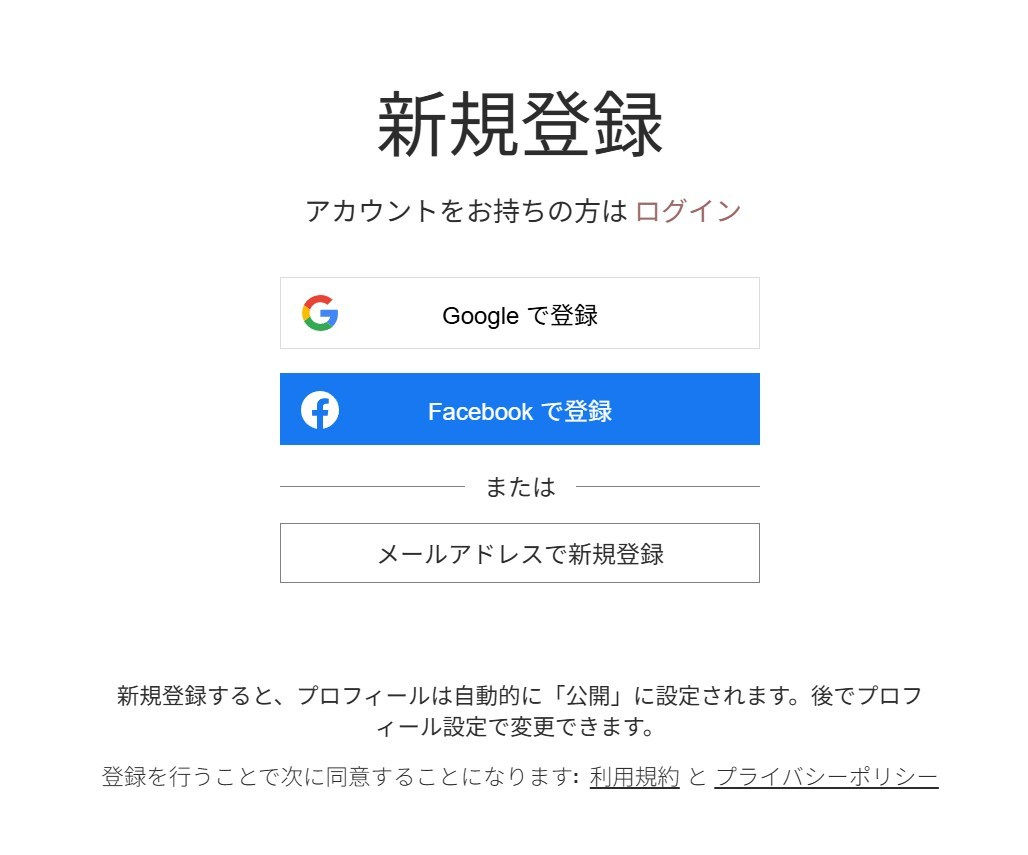
3:新規登録の画面に切り替わったら、設定したい方法を任意選択します。Google/Facebook/メールアドレスで新規登録があります。
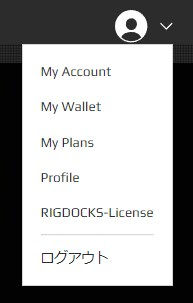
4:ログインのアイコンの箇所とプルダウンの選択にこのように書かれていればアカウントの生成は成功です。
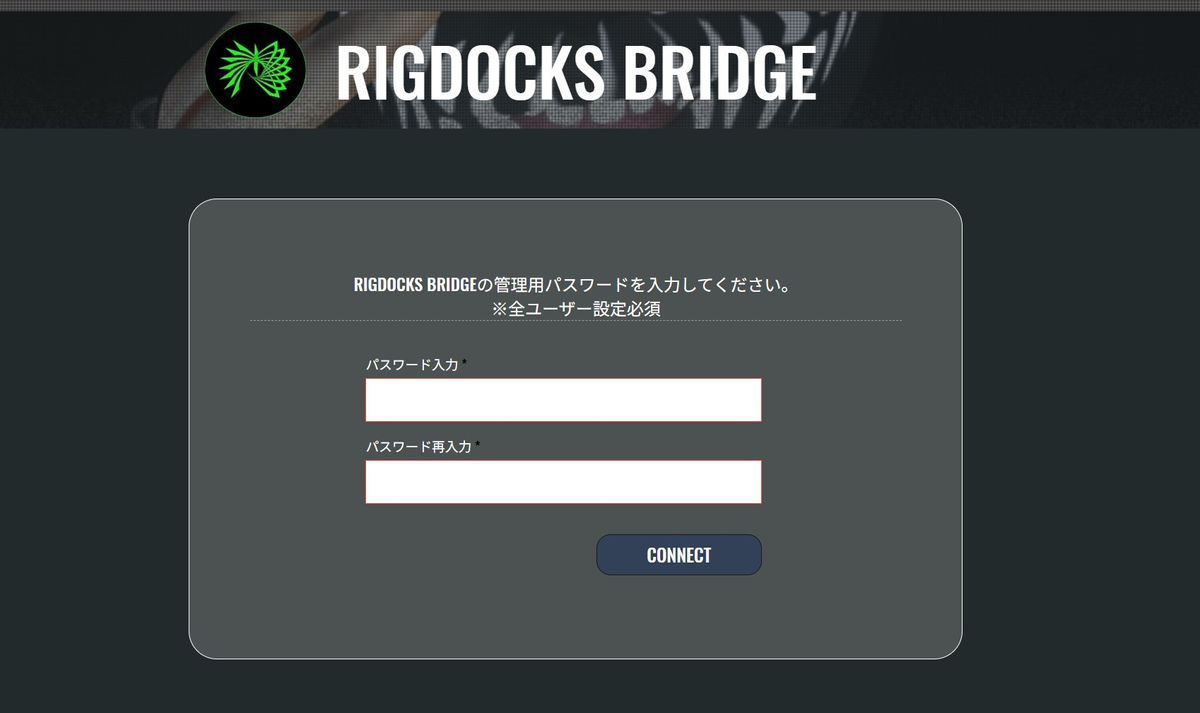
5:RIGDOCKS用の管理パスワードを設定します。
RIGDOCKSに個別設定され専用パスワードが登録されます。
設定先URL:https://www.azstoke.jp/rigdocks/rigdocksbridge-connect
6:RIGDOCKS Bridgeをダウンロードします。
Windows/Macかはご自身のPCのOSでご選択ください。
RIGDOCKS BridgeのDownloadはこちら
以降Windowsの表記でご説明します。
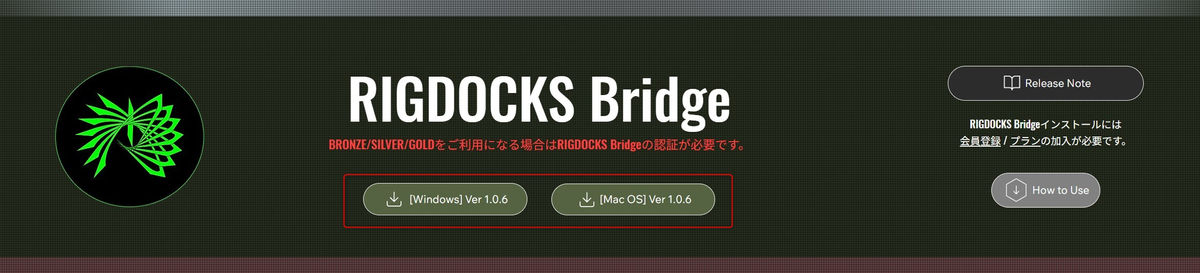
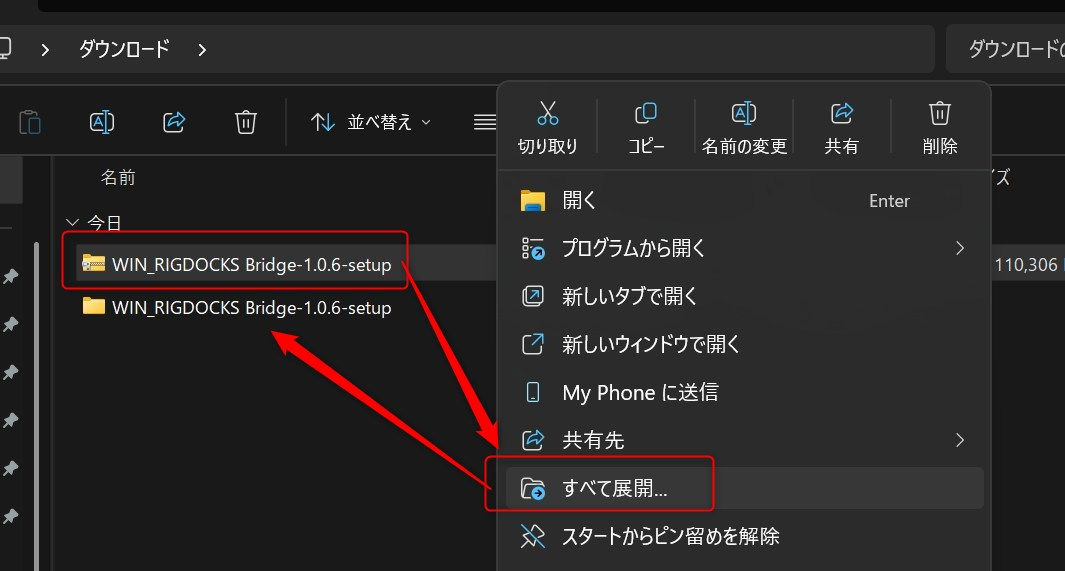
7:RIGDOCKS BridgeのZipファイルがダウンロードされます。
そのRIGDOCKS BridgeのZipファイルをすべて展開します。
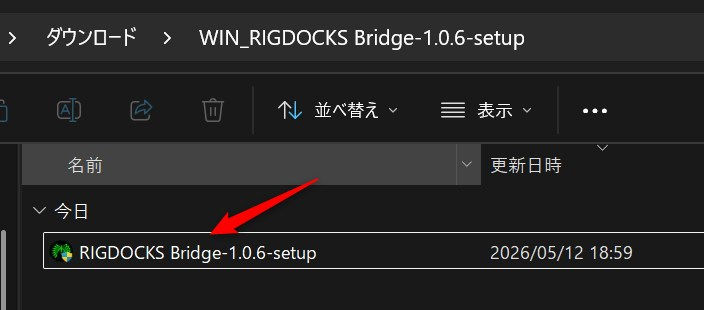
8:展開したBridgeファイルをダブルクリックしてインストールを実行
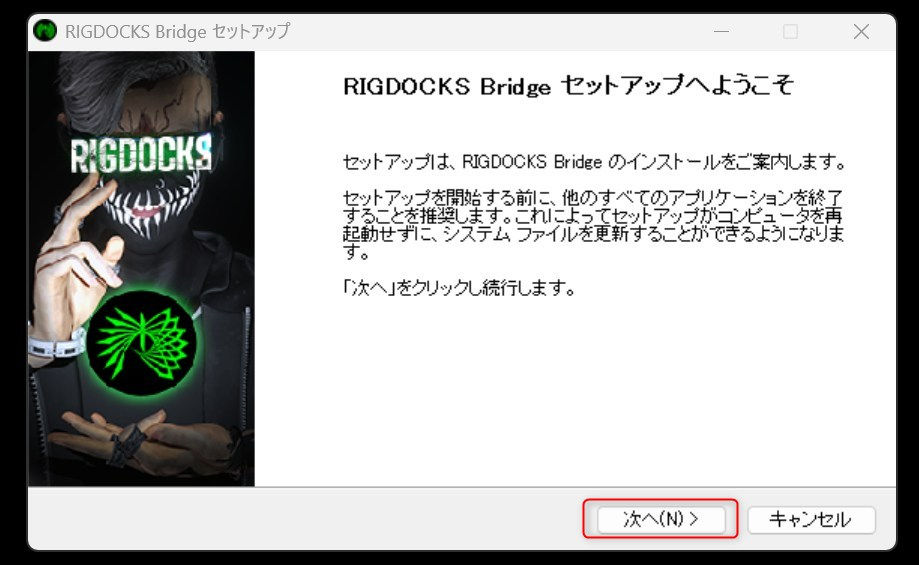
9:インストーラー画面が立ち上がりますので「次へ」を選択します。
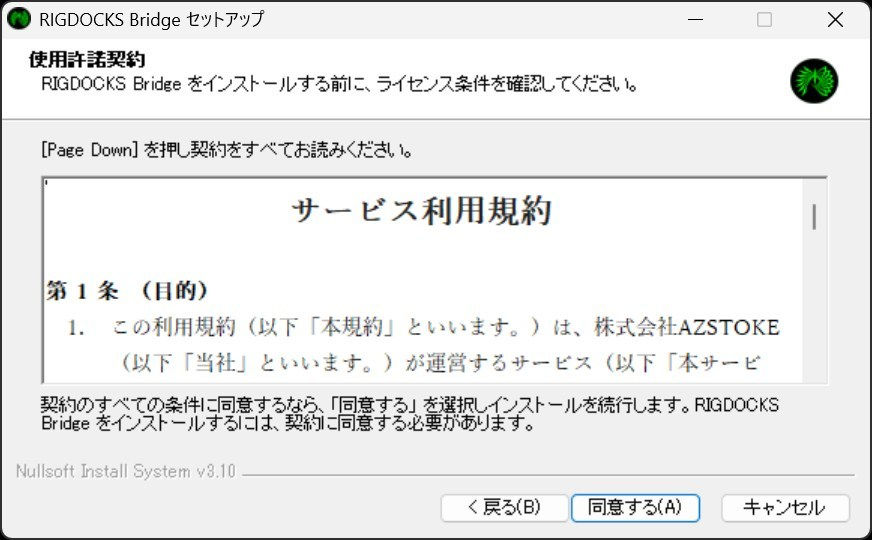
10:使用許諾契約をご確認いただき、問題ないと判断いただきましたら「同意する」を選択します。 ホームページ上でも確認することができます。 規約詳細:https://www.azstoke.jp/rule
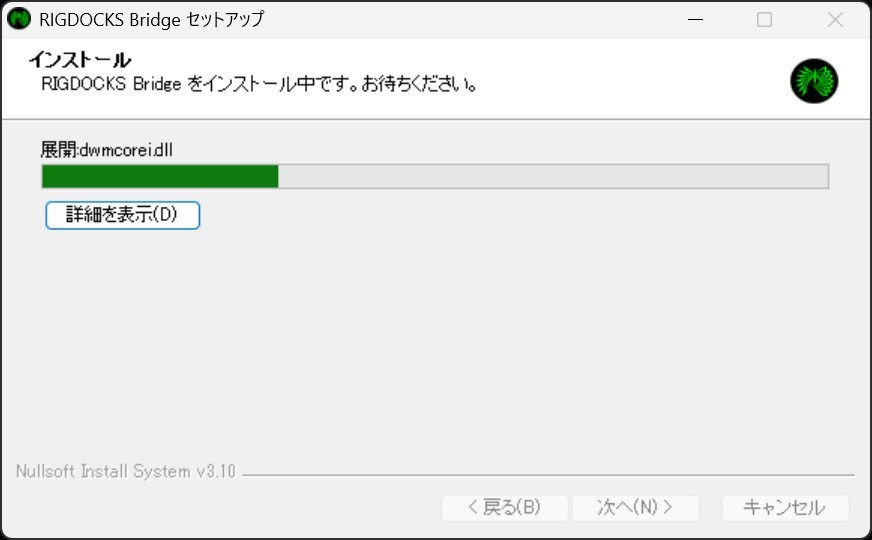
11:インストールが実行されます。
完了すると「次へ」を選択可能になるので選択します。
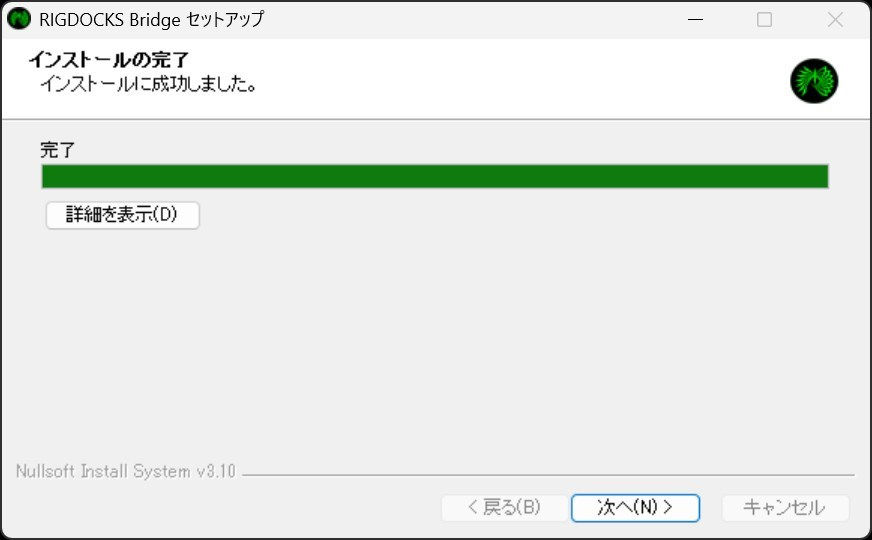
12:インストールが実行されます。
完了すると「次へ」を選択可能になるので選択します。
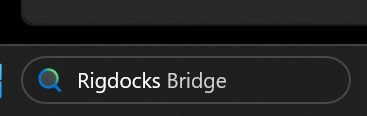
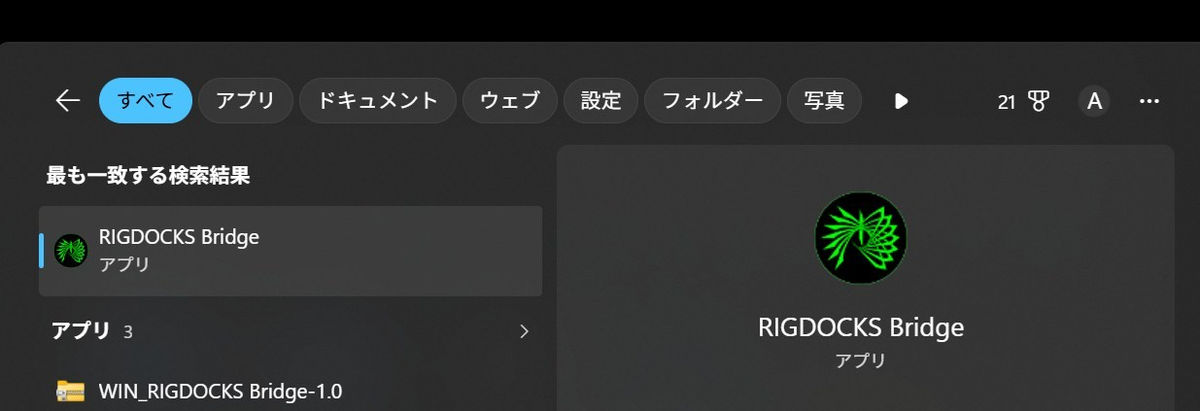
13:RIGDOCKSがインストールされているのでアプリを検索します。
RIGDOCKS Bridgeアプリが見つかったらダブルクリックして立ち上げます。
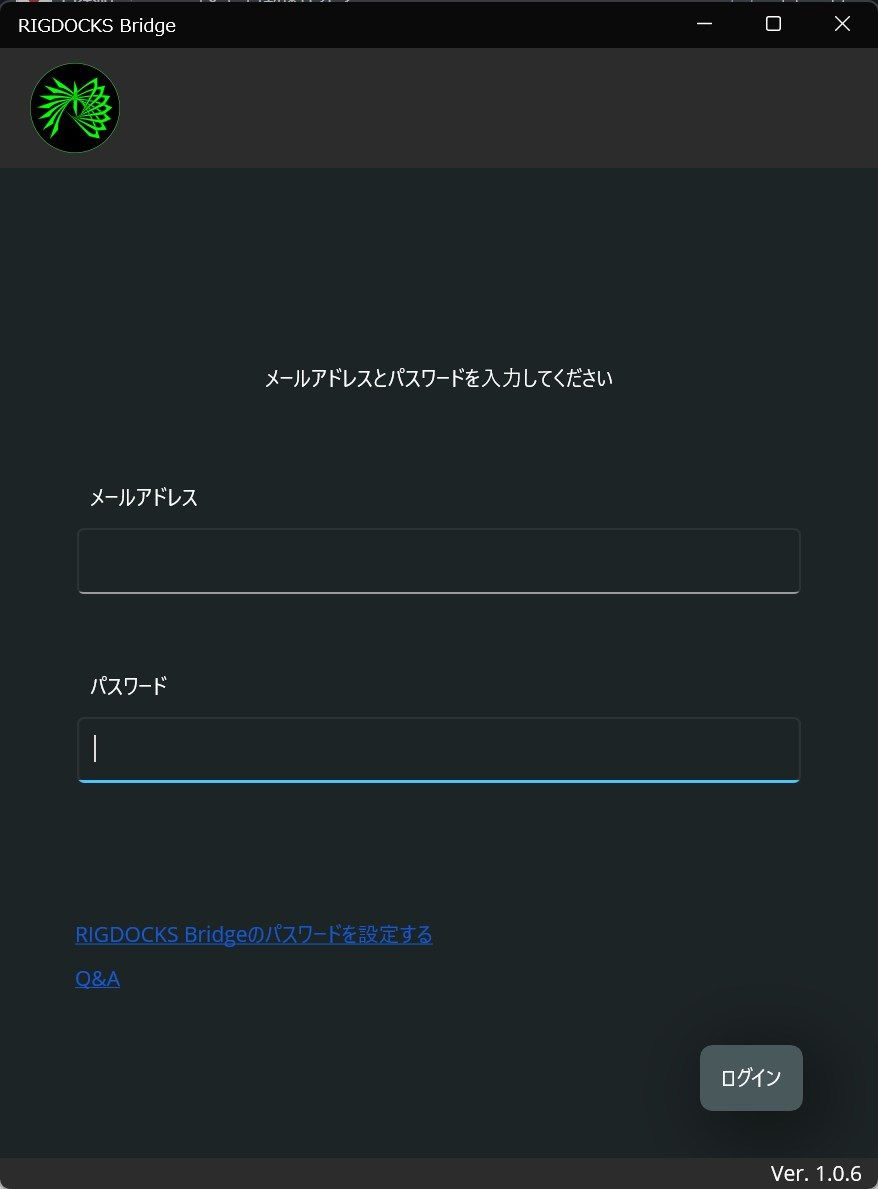
14:RIGDOCKS Bridgeアプリにメールアドレスとパスワードの設定ができます。
メールアドレス:ホームページのアカウントで設定したメールアドレス
パスワード:項目5で設定した管理パスワード
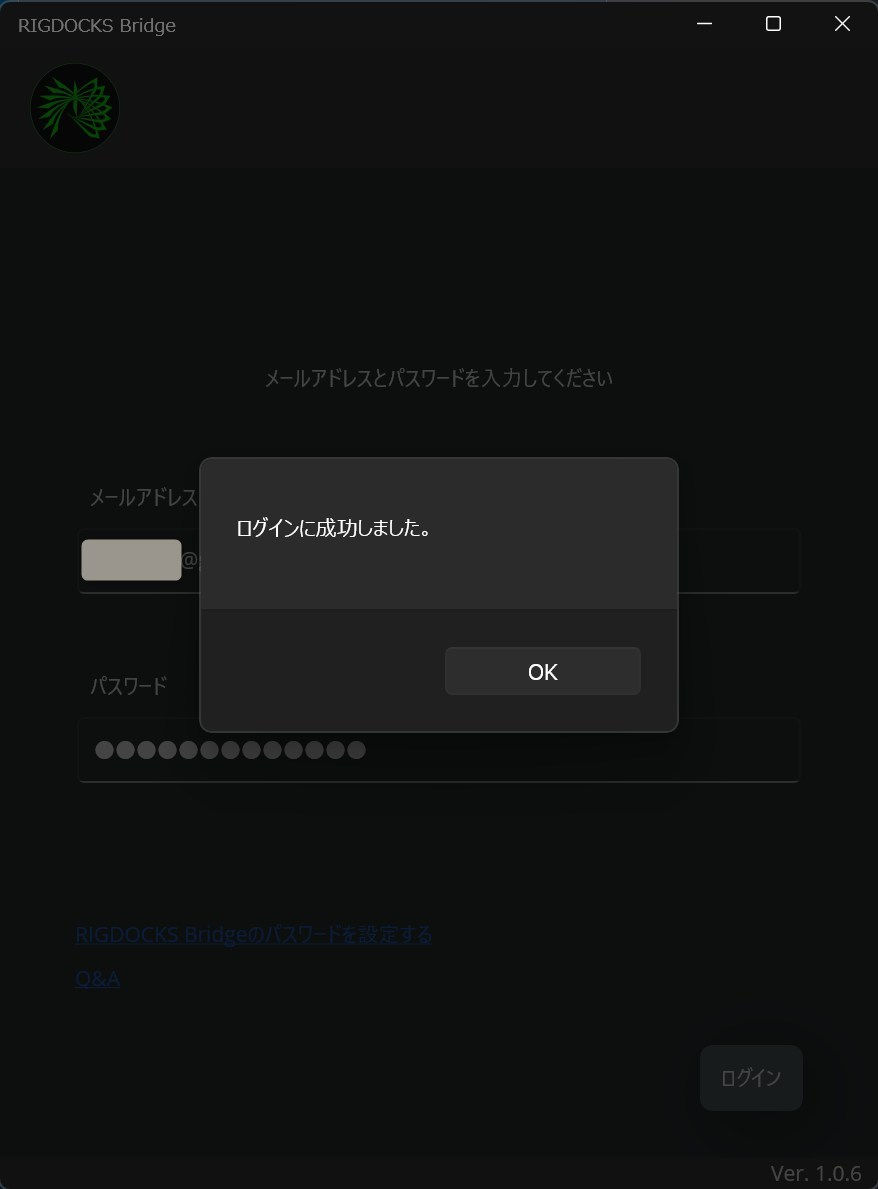
15:RIGDOCKS Bridgeアプリにログインが成功すると以下のポップアップが表示されます。
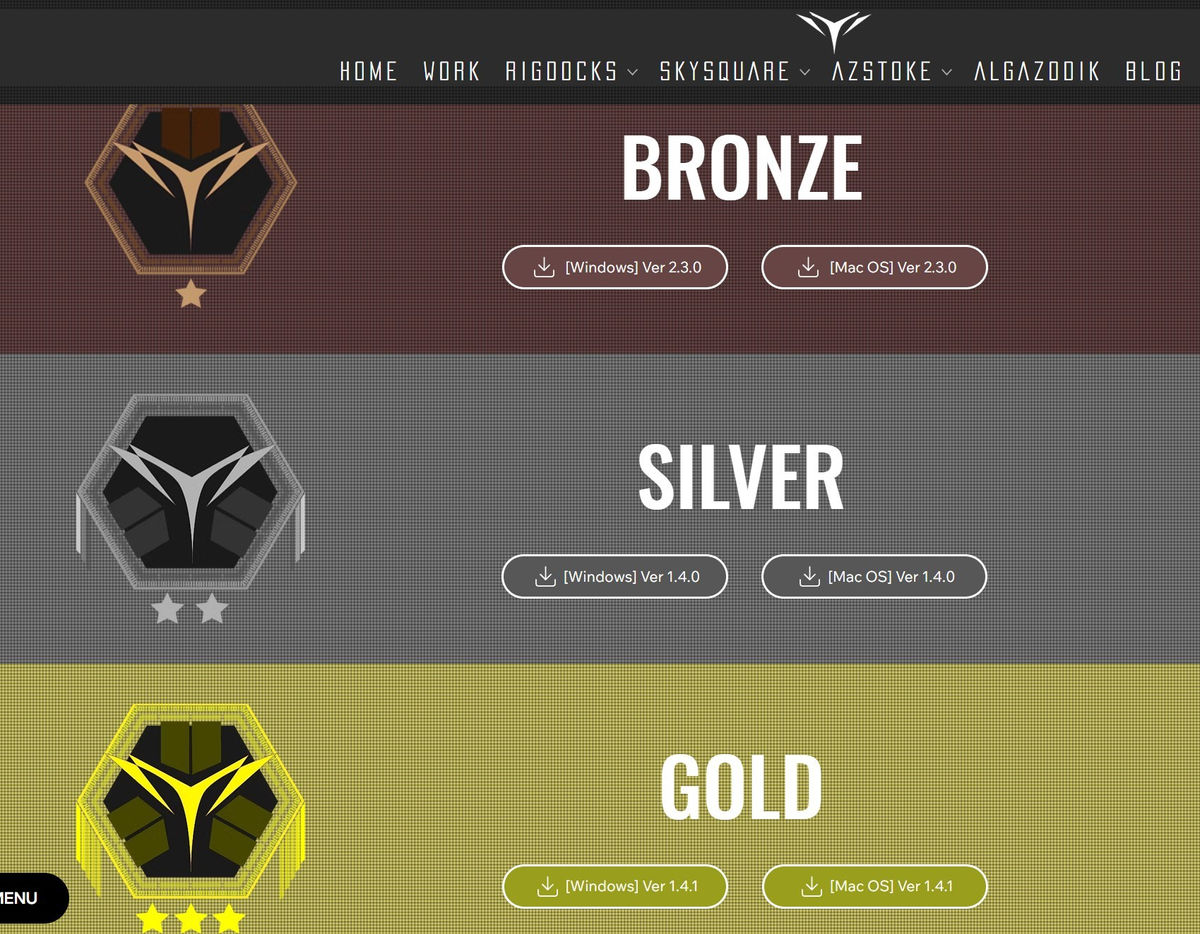
16:管理者ユーザーがお持ちのプランをインストールしておきます。
※インストール手順はRIGDOCKS Bridgeと同様になります。
17:追加ユーザーの設定は以上です。
利用には、追加ユーザーの設定後に管理者ユーザーから追加ユーザーの権限付与で利用できるようになります。
管理ユーザーの権限付与は次の項目の管理者ユーザーの設定をご確認ください。
管理者ユーザーの設定
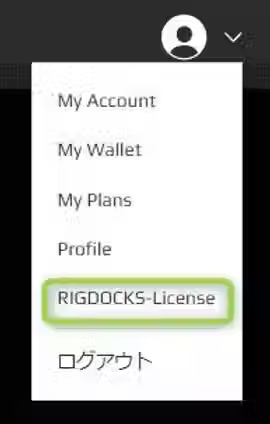
1:管理者アカウントのログイン
RIGDOCKSのライセンスを持っているユーザー(管理者)のログイン画面にあるRIGDOCKS-Licenseを選択します。
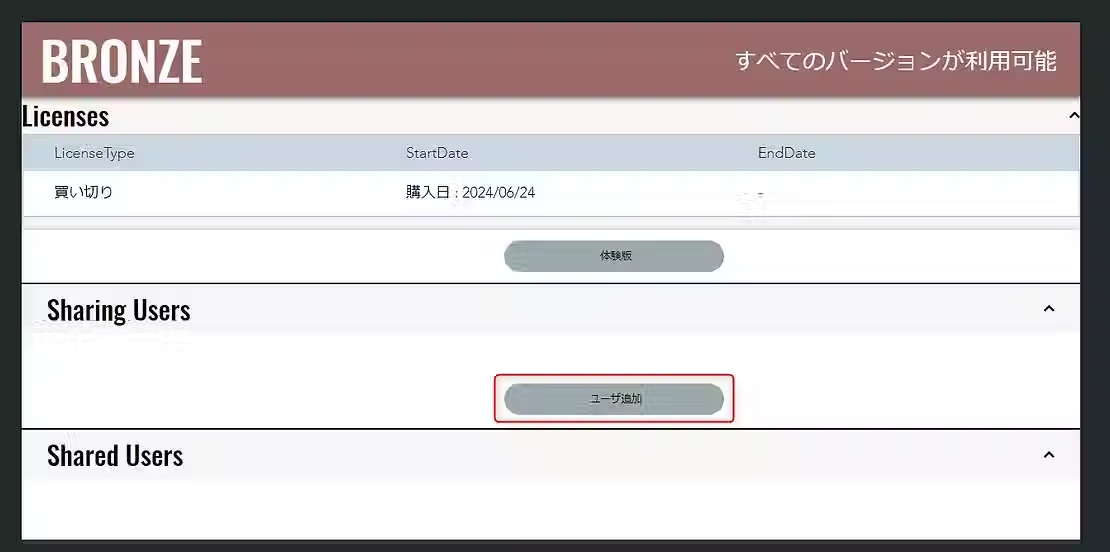
2:Sharing Users ユーザ追加を選択
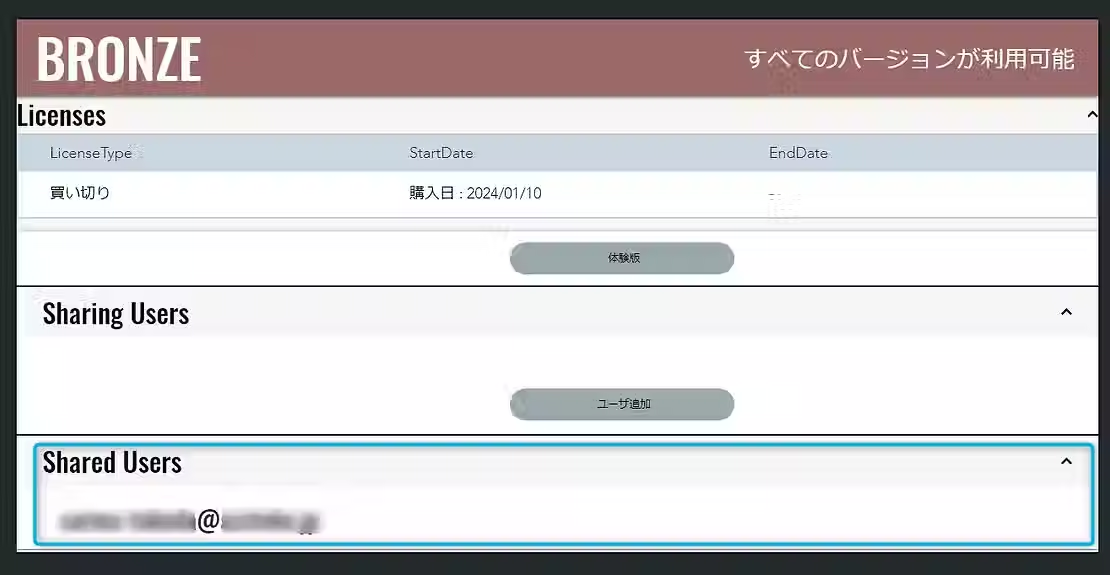
RIGDOCKSのライセンスを持っているBRONZE/SILVER/GOLDに対してどのライセンスの権限を付与するかを選択し、各プランごとにユーザ追加を行います。
例:BRONZEのユーザ追加の画面を例として表示しています。
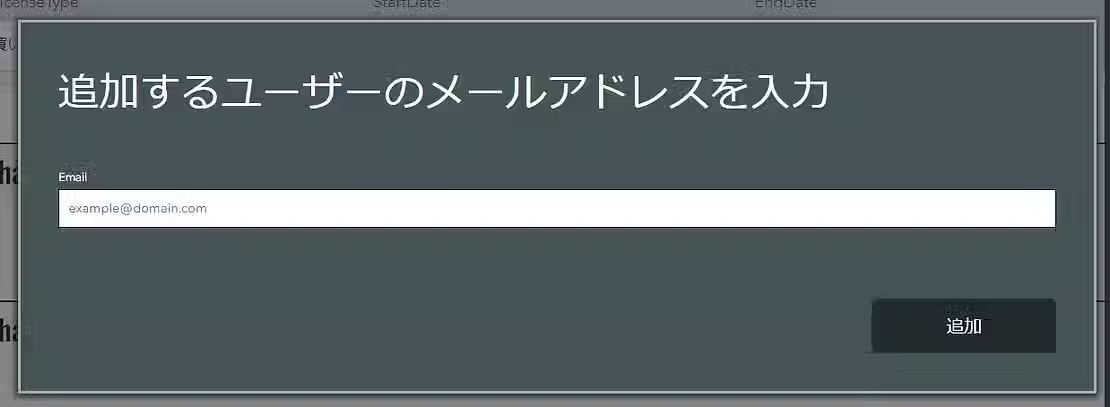
3:追加するユーザーのメールアドレスを入力
追加したいユーザーのメールアドレスを入れて追加ボタンを選択します。
※この設定には「追加ユーザー設定」が完了している必要があります。
4:Sharing Usersに追加したユーザーが表示
追加ユーザーメールアドレスが表示されることを確認したらライセンスの付与が成功しています。
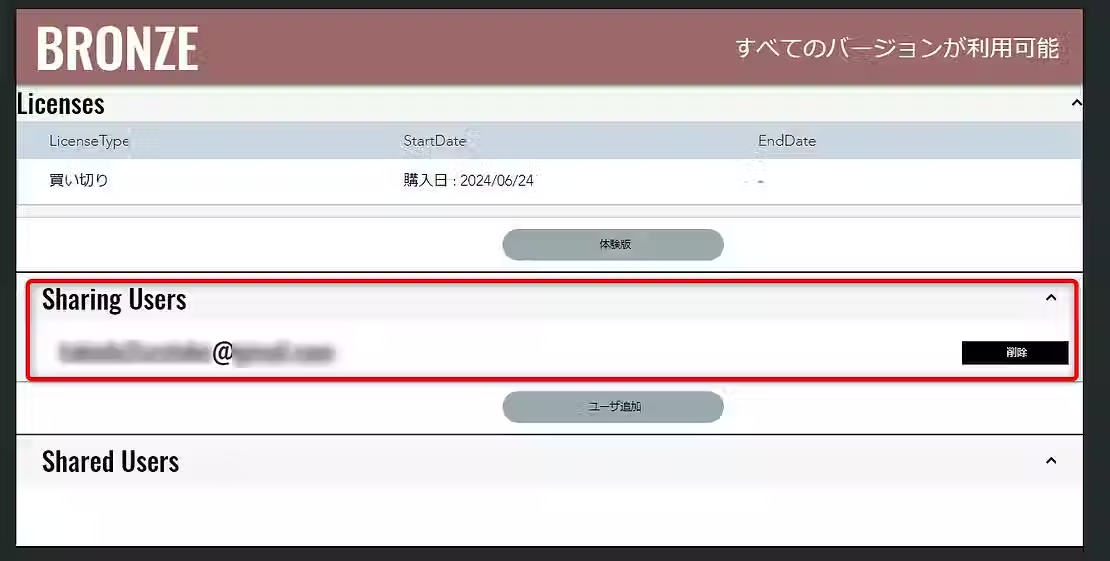
5:Sharing Usersに追加したユーザーを削除
追加ユーザーメールアドレスが表示している箇所に削除ボタンがありますのでそちらを選択することでアカウントを削除することができます。
削除後はShared Usersにリストアップされ、削除が成功しています。