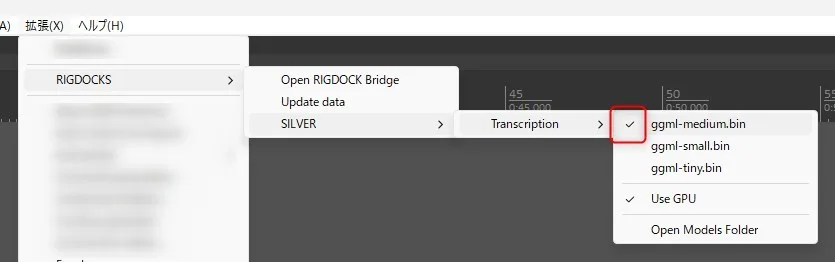


RIGDOCKS SILVER
文字起こし機能
Reaper 上の音声を、OpenAI の Whisper (ggml モデル) で文字起こしします。
SILVERの設定画面を開く
文字起こしの設定は、RIGDOCKS BridgeのSILVERの設定画面で行います。
1RIGDOCKS Bridgeの「Plugins」>「インストール済み」を開く
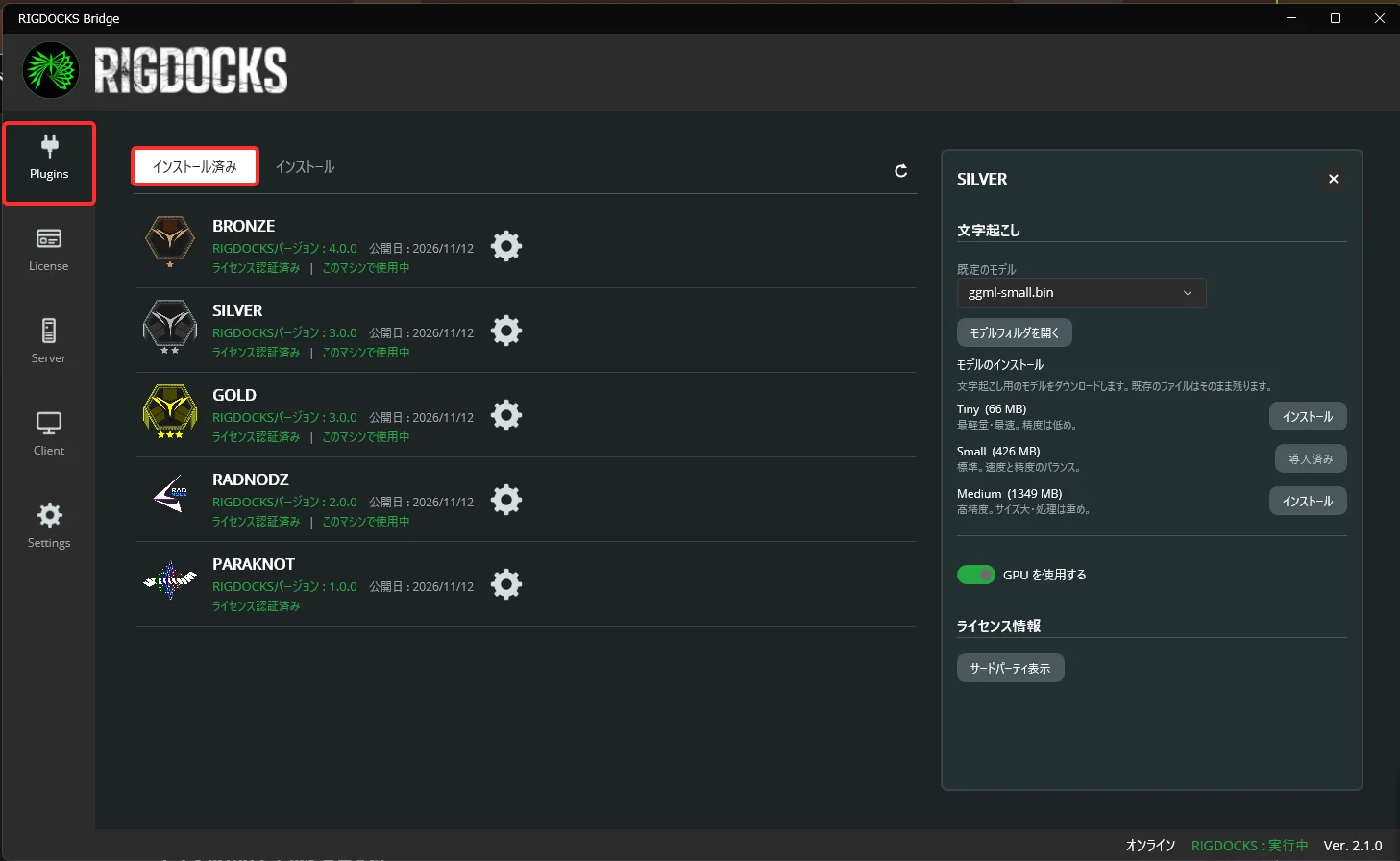
2SILVERの歯車アイコンを押す
右側にSILVERの設定画面が開きます。
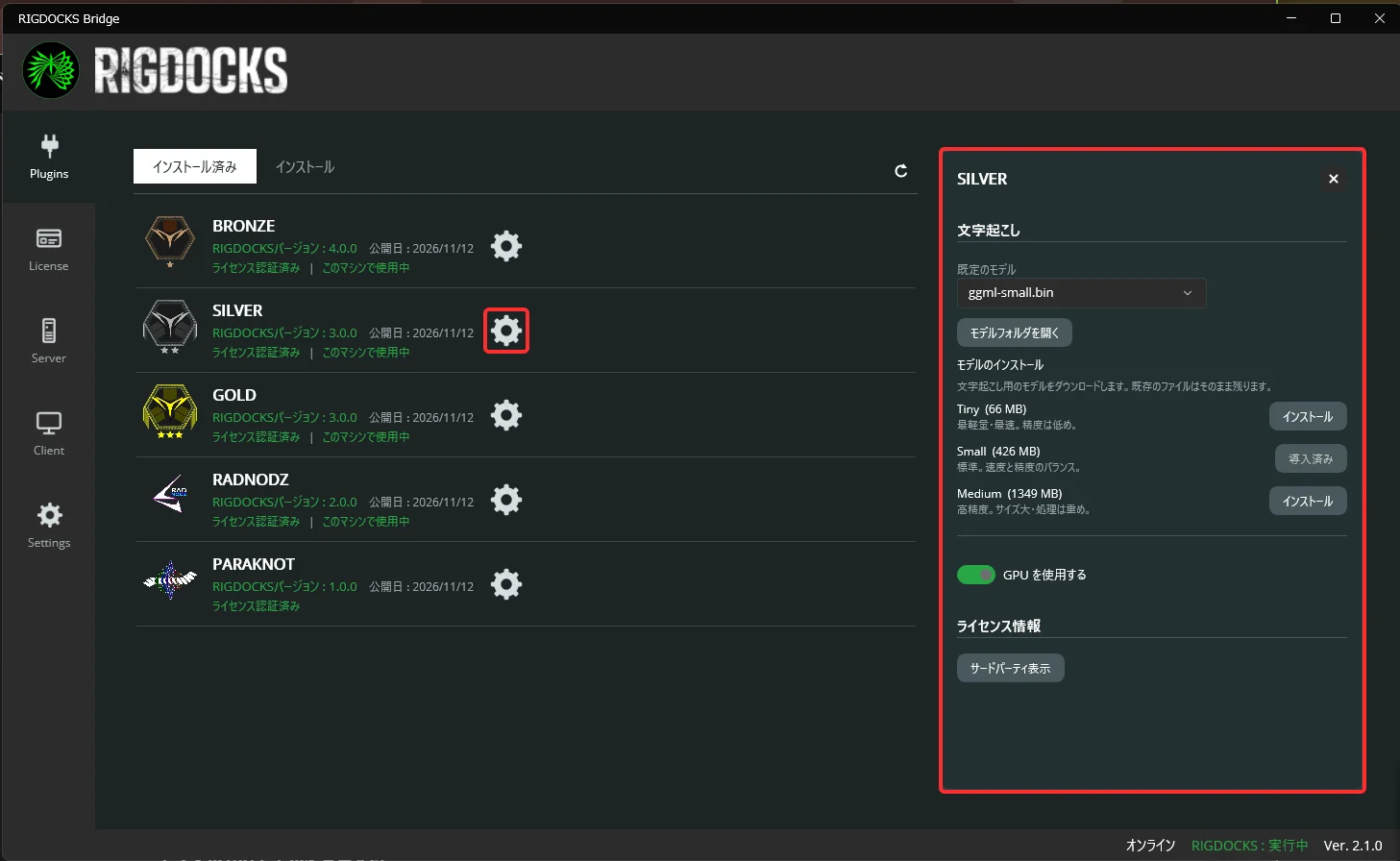
推論モデルをインストールする
文字起こしにはOpenAI社が提供するggmlモデルを使用します。モデルはSILVER本体には同梱されていないため、使用するモデルをRIGDOCKS Bridgeからインストールします。
| モデル | サイズ | 文字起こし精度 | 処理速度 |
|---|---|---|---|
| Tiny (ggml-tiny.bin) | 66 MB | △ | ◎ |
| Small (ggml-small.bin) | 426 MB | 〇 | 〇 |
| Medium (ggml-medium.bin) | 1349 MB | ◎ | △ |
1「モデルのインストール」で、使用するモデルの「インストール」を押す
モデルがダウンロードされます。インストールが済んだモデルは「導入済み」と表示されます。
既存のファイルはそのまま残ります。
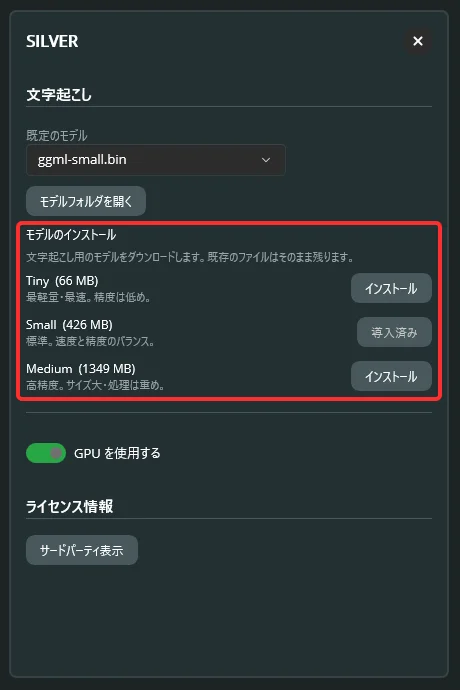
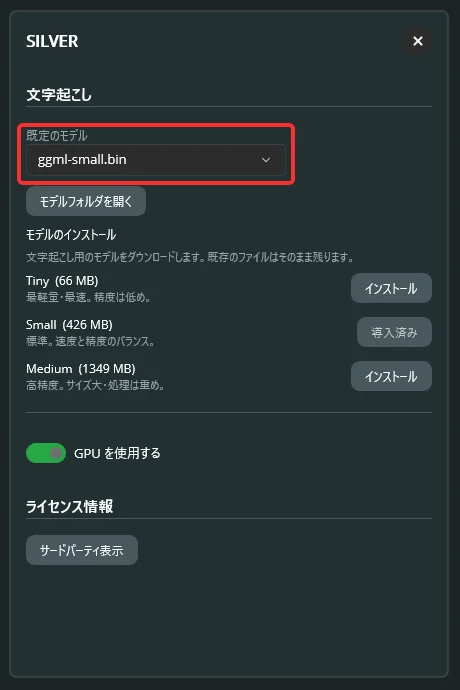
2「既定のモデル」で使用するモデルを選択する
ここで選択したモデルが、デフォルトで文字起こしに使用されるモデルになります。
別の推論モデルを追加する
一覧にないモデルを使用する場合は、モデルフォルダに配置します。
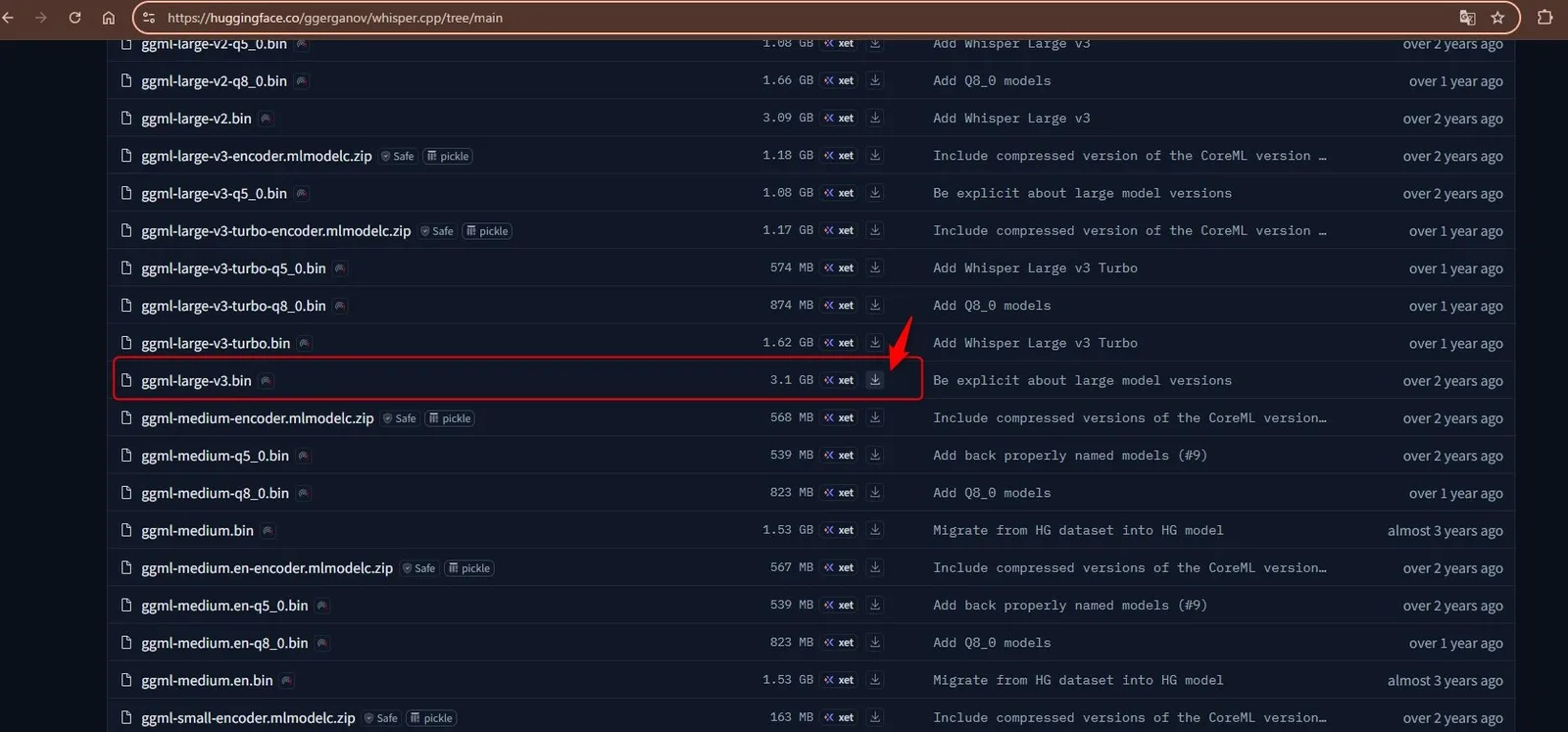
1使用するggmlモデルをダウンロードする
以下サイトより使用するggmlモデルをダウンロードします。
https://huggingface.co/ggerganov/whisper.cpp/tree/main例としてggml-large-v3.binをダウンロードします。このモデルはggml-medium.binより文字起こし精度が高く、処理速度が遅いものになります。
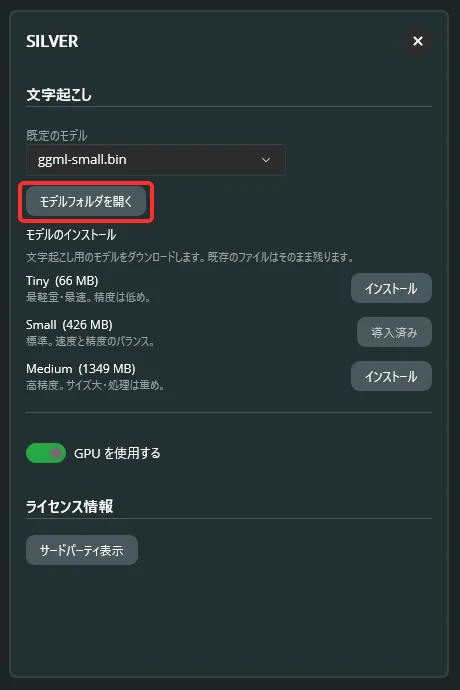
2設定画面の「モデルフォルダを開く」を押す
推論モデル読み込み用フォルダが開かれます。
3ダウンロードした推論モデルをフォルダ内に配置する
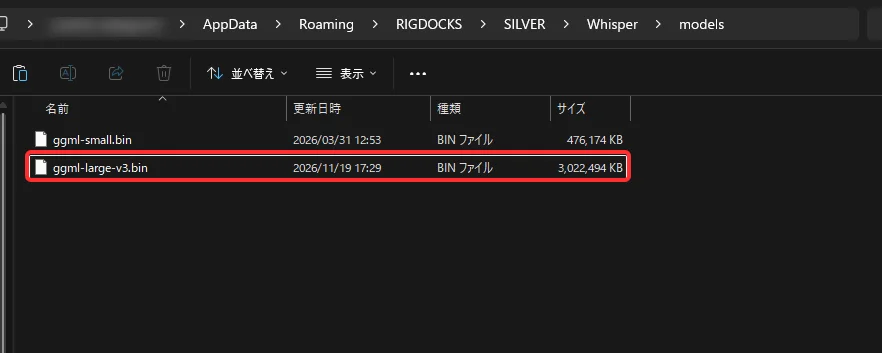
4「既定のモデル」に配置したモデルが追加される
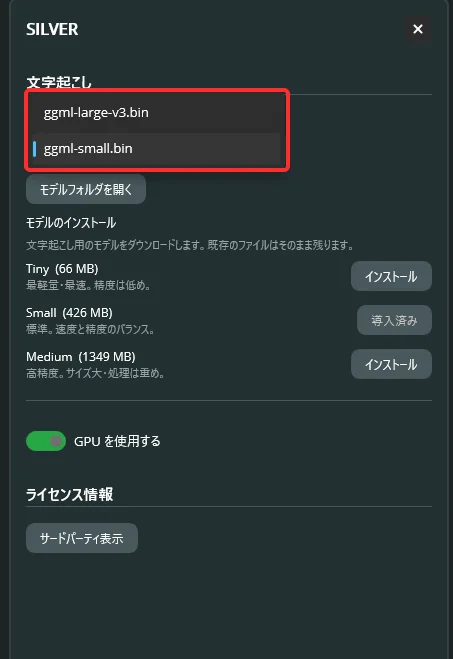
モデルフォルダ内のモデルは、
AZ_TRSC_LoadModelの引数modelPathにファイル名を指定して使用できます(文字起こしを実行するを参照)。
GPUで処理を行う
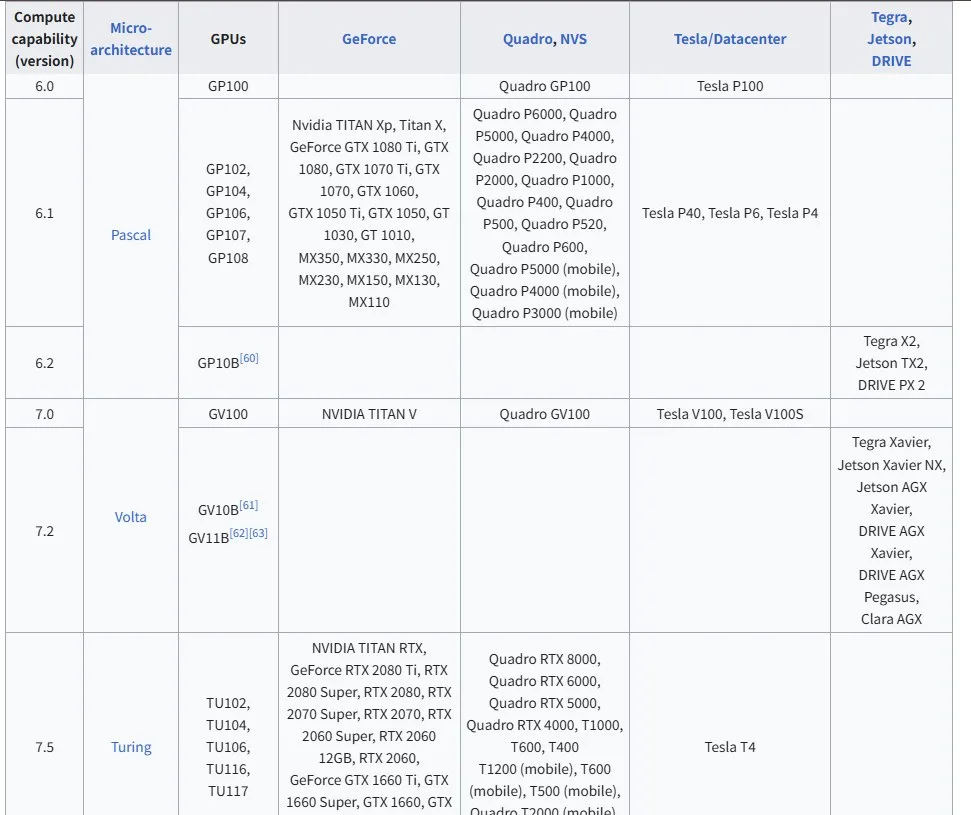
文字起こし処理はNVIDIAのCUDA対応GPUを使用することで処理速度を飛躍的に向上させることができます。Pascal世代以降のGPUが利用可能で、Windows版のみ対応しています。
製品がどのGPU世代に当たるかついては下記サイトをご確認ください。
https://en.wikipedia.org/wiki/CUDA#GPUs_supported
1NVIDIA Studio ドライバーをインストールする
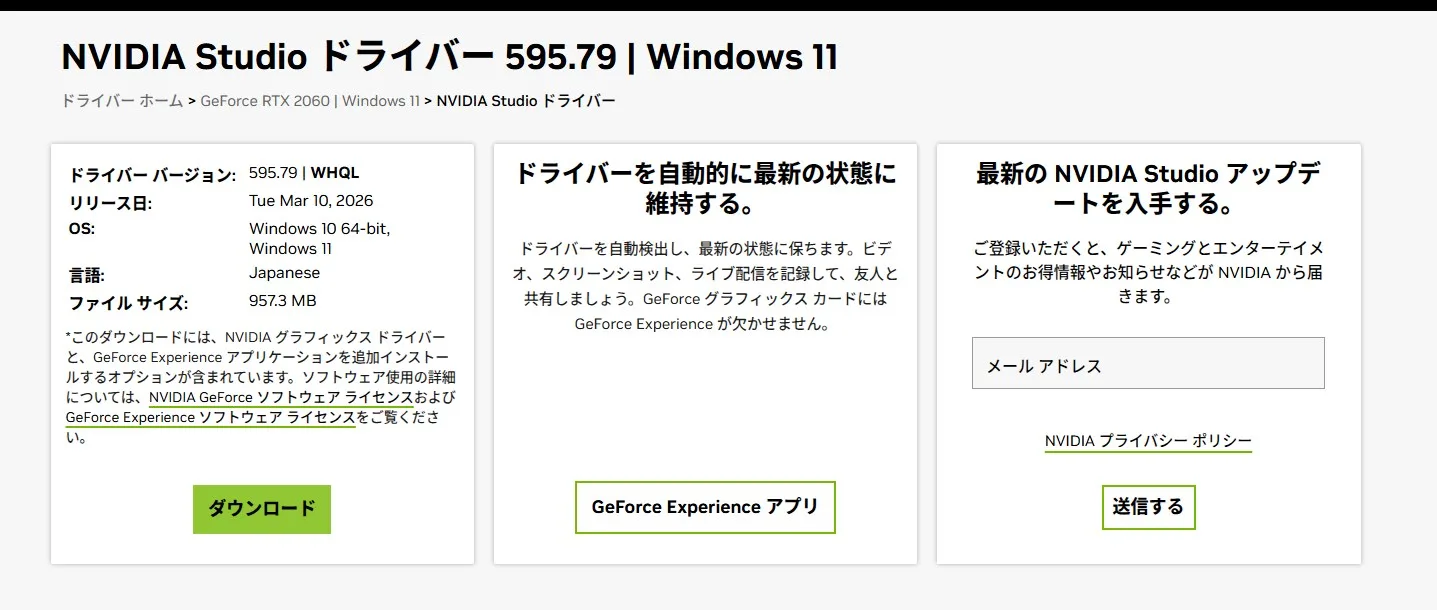
NVIDIA公式サイトより、NVIDIA Studio ドライバーをダウンロードし、インストールします。
https://www.nvidia.com/ja-jp/drivers/ドライバーのバージョンによってはGPU処理が対応しない場合があります。最新のドライバーをインストールしてください。
2設定画面の「GPU を使用する」をオンにする
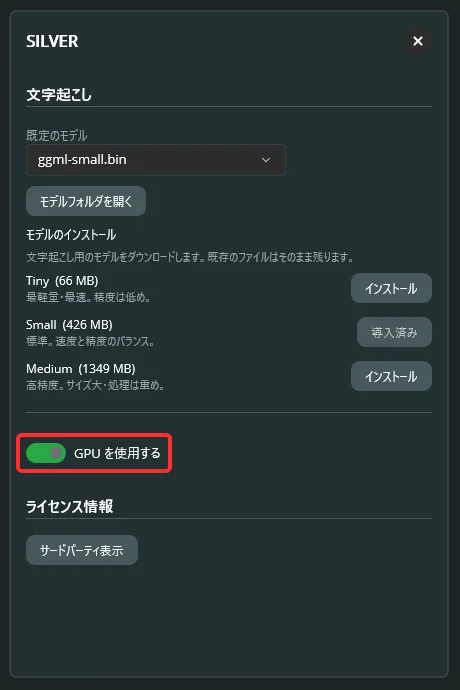
オフの場合はCPUで処理されます。
ggml-medium.bin以上の性能のモデルを使用する場合、GPUでの処理を行うことを推奨します。
文字起こしを実行する
ReaScriptでRIGDOCKSのAPIを実行します。
各APIの詳しい仕様についてはAPIDOCKをご確認ください。
1
AZ_TRSC_LoadModelで推論モデルを読み込むaデフォルト設定のモデルを使用する場合
引数に何も入れません。
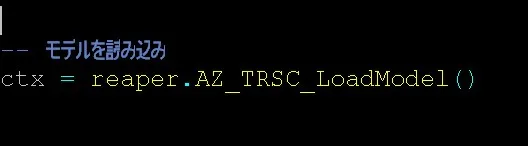
bモデルフォルダ内のモデルを使用する場合
引数
modelPathでファイル名のみ指定します。
cモデルフォルダ外のモデルを使用する場合
引数
modelPathでファイルのパスを指定します。
2文字起こしを実行
a対象メディアを文脈で区切って文字起こしする場合
AZ_TRSC_Segments......APIを使用します。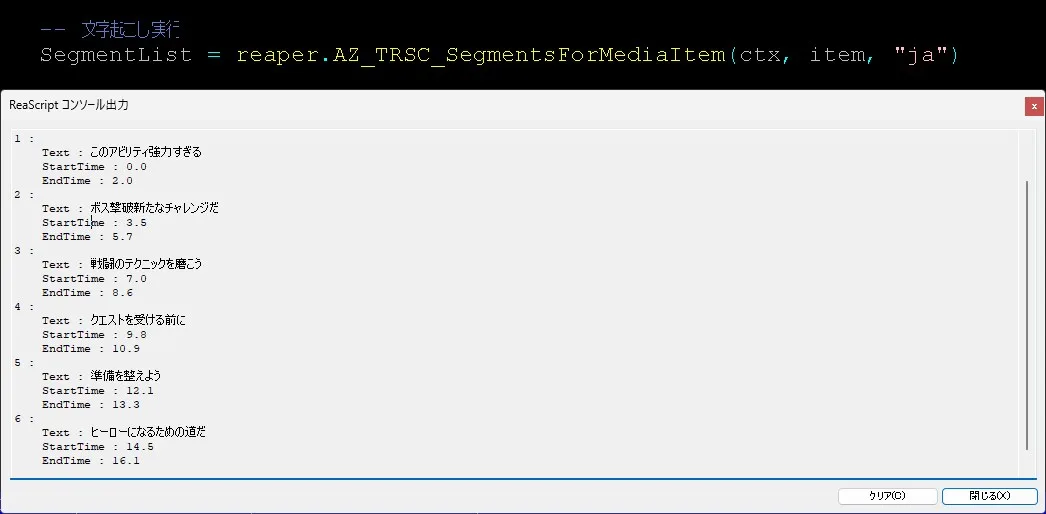
b対象メディアを区切らずに文字起こしする場合
AZ_TRSC_Full......APIを使用します。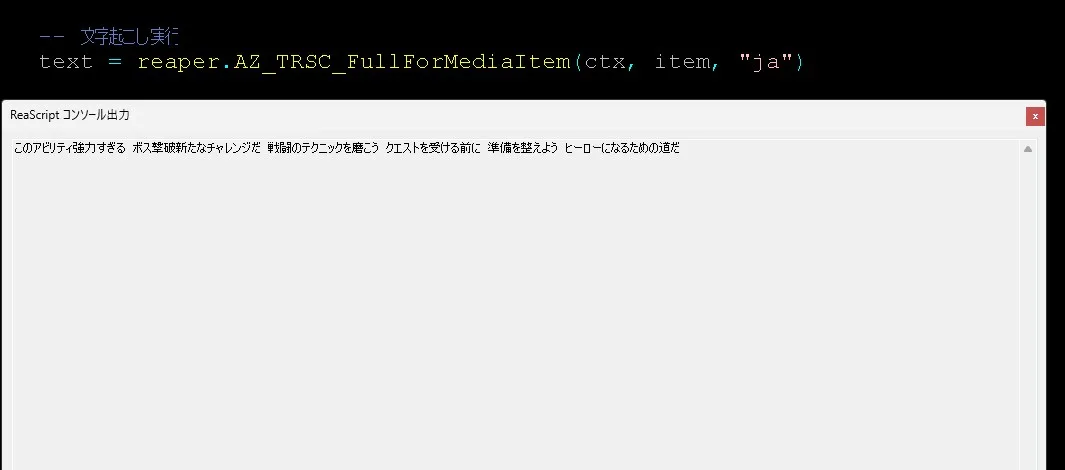
3
AZ_TRSC_ReleaseModelで推論モデルの読み込みを解除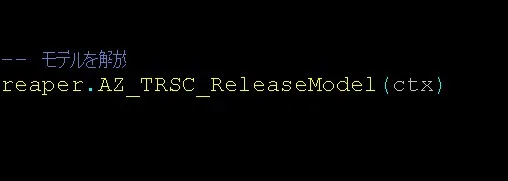
SILVER-2.0.0以前をお使いの場合
SILVER-2.0.0以前ではReaperの拡張タブに同様の設定があります。