

RIGDOCKS GOLD
スプレッドシート 準備手順
Google スプレッドシートを RIGDOCKS の API から操作するための準備です。
Google Cloud ConsoleでAPIを利用可能にする
ここではスプレッドシートをRIGDOCKSのAPIから操作するためのご自身のアカウント設定を行います。
Google Cloud ConsoleとはGoogleが提供している開発者向け管理画面です。
APIを使用する際に必須の設定になります。
事前にご自身のGoogleアカウントをご用意ください。
①Google Cloud Console でプロジェクト作成
1Google Cloud Console にアクセス
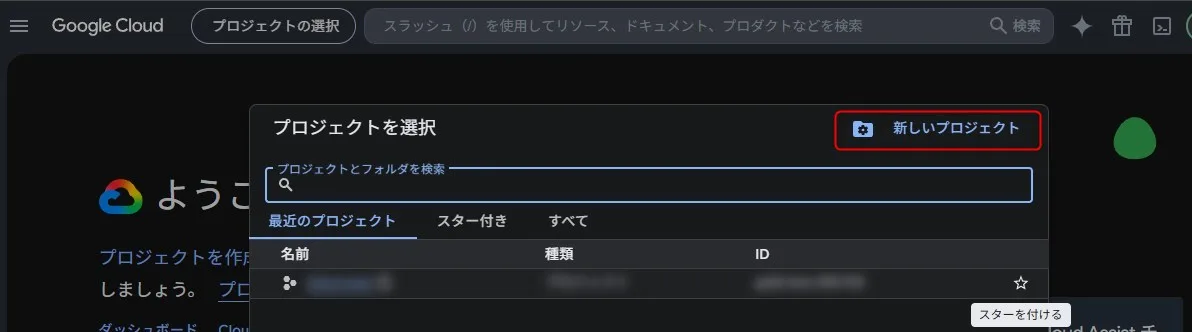
2上部の「プロジェクトの選択」→「新しいプロジェクト」
ここでの"プロジェクト"は開発タイトルではありません。
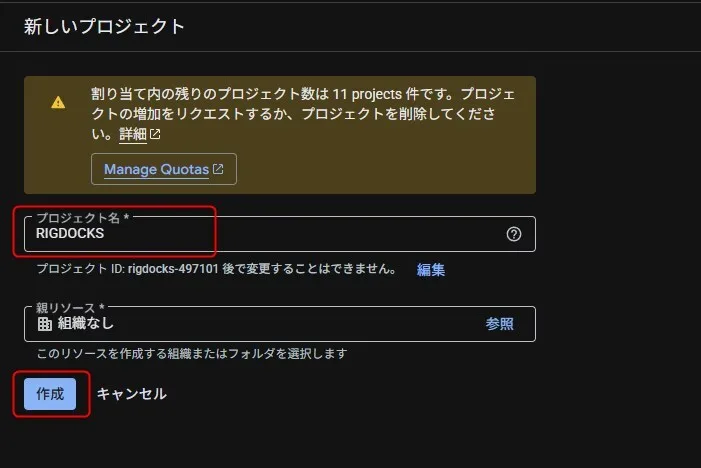
3プロジェクト名を入力して「作成」
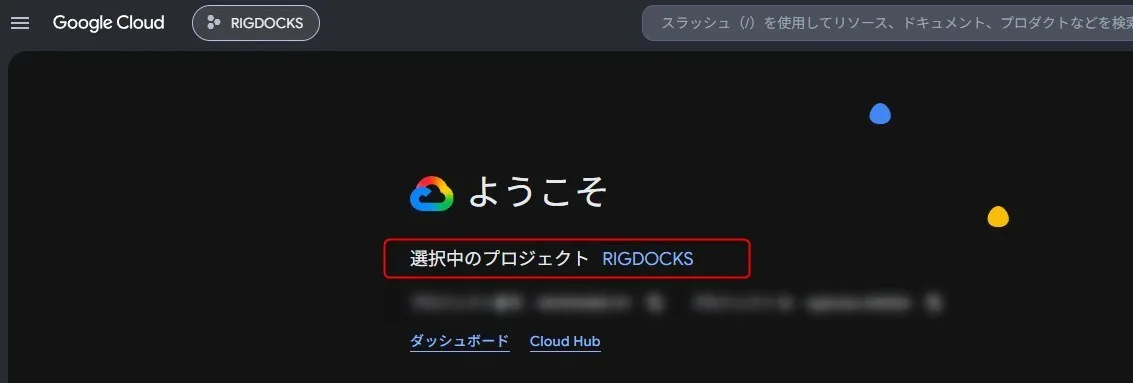
4作成したプロジェクトを選択中にする
②Google Sheets API を有効化
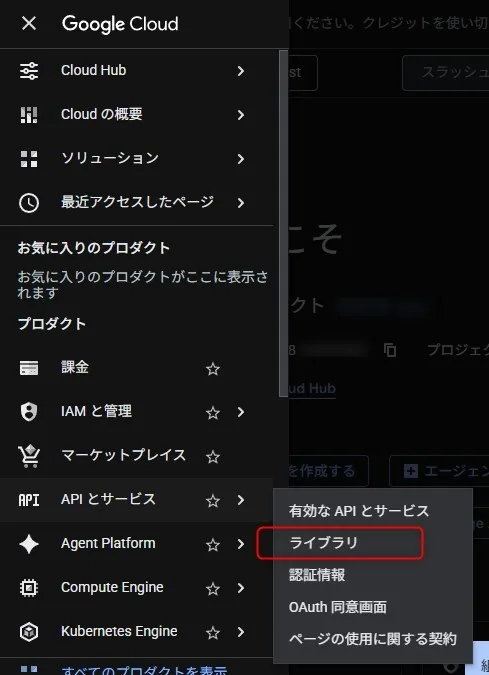
1左メニュー「APIとサービス」→「ライブラリ」
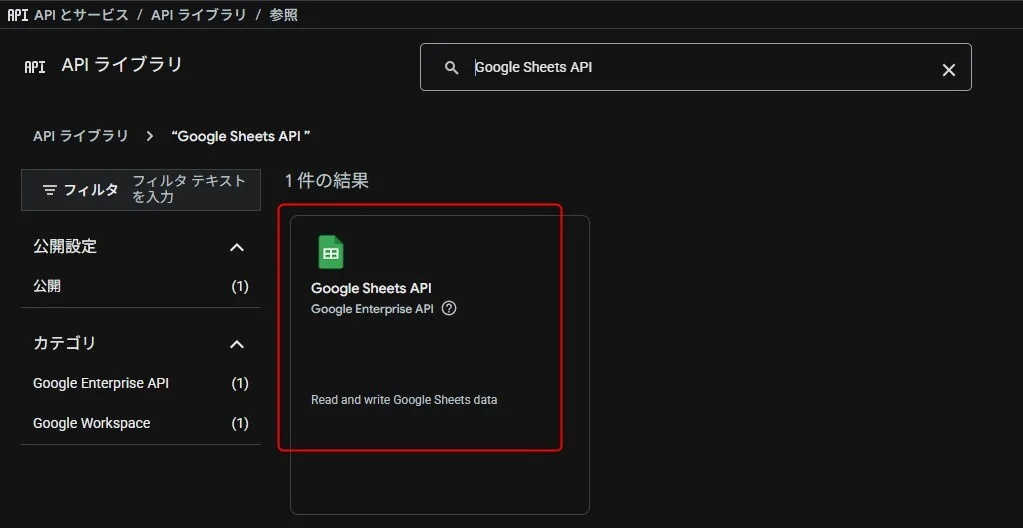
2検索欄に Google Sheets API と入力
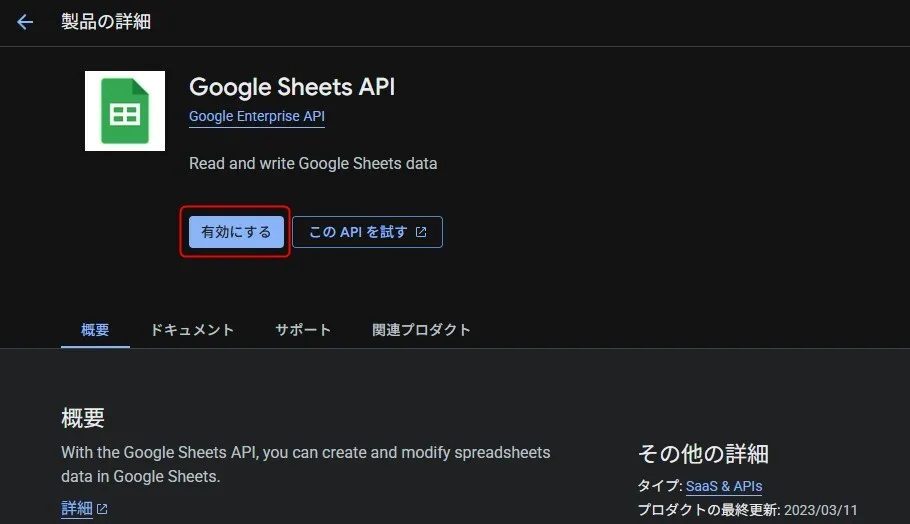
3「Google Sheets API」を選択 →「有効にする」
③OAuth 同意画面の設定
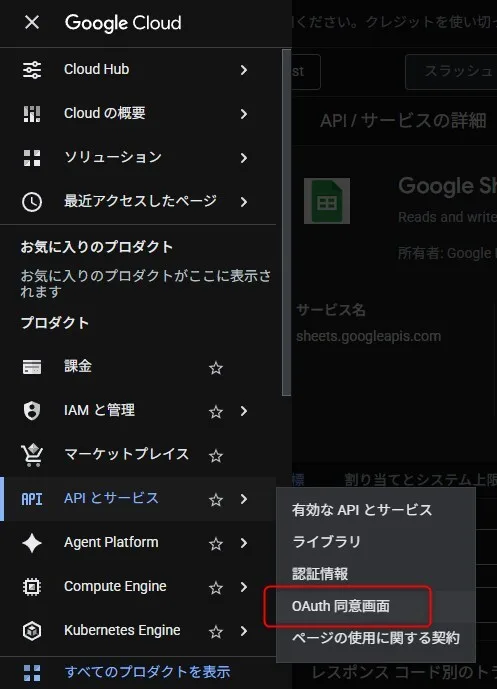
1左メニュー「APIとサービス」→「OAuth 同意画面」
2「概要」ページにて「開始」
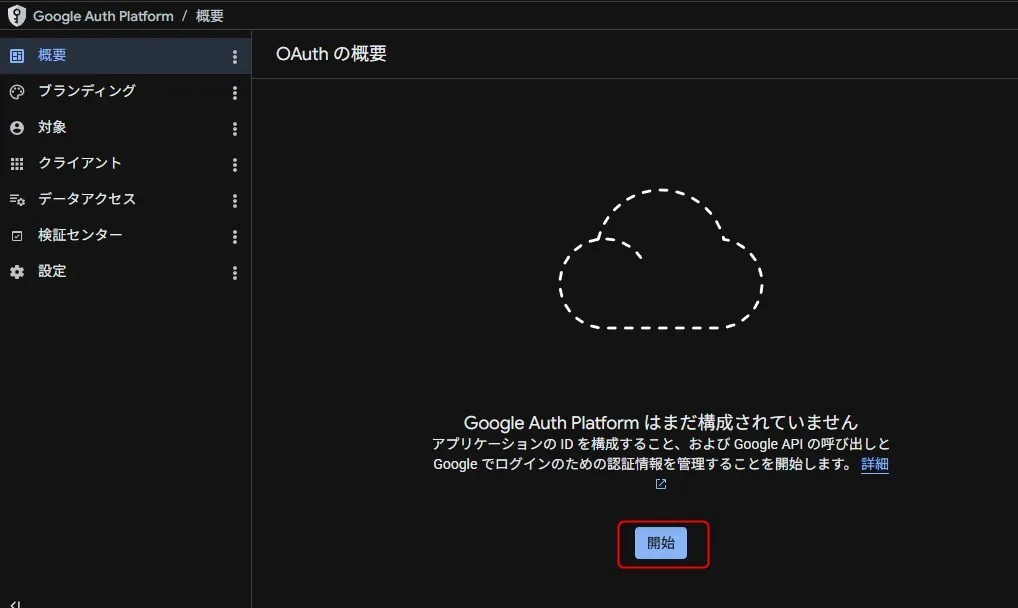
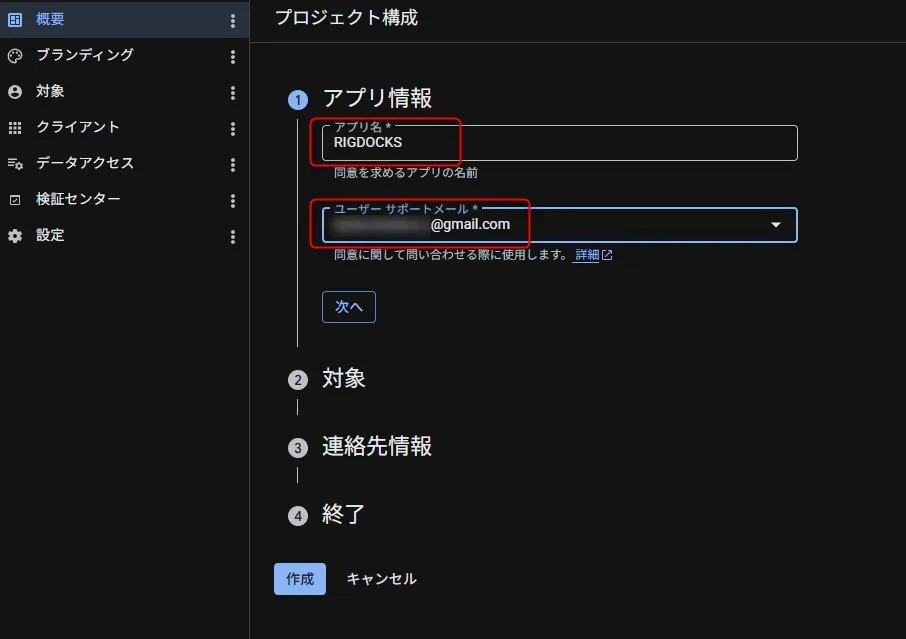
3「プロジェクト構成」にて以下を入力しながら進む
1 : アプリ名(RIGDOCKS など)とユーザーサポートメール(ご自身のメールアドレス)
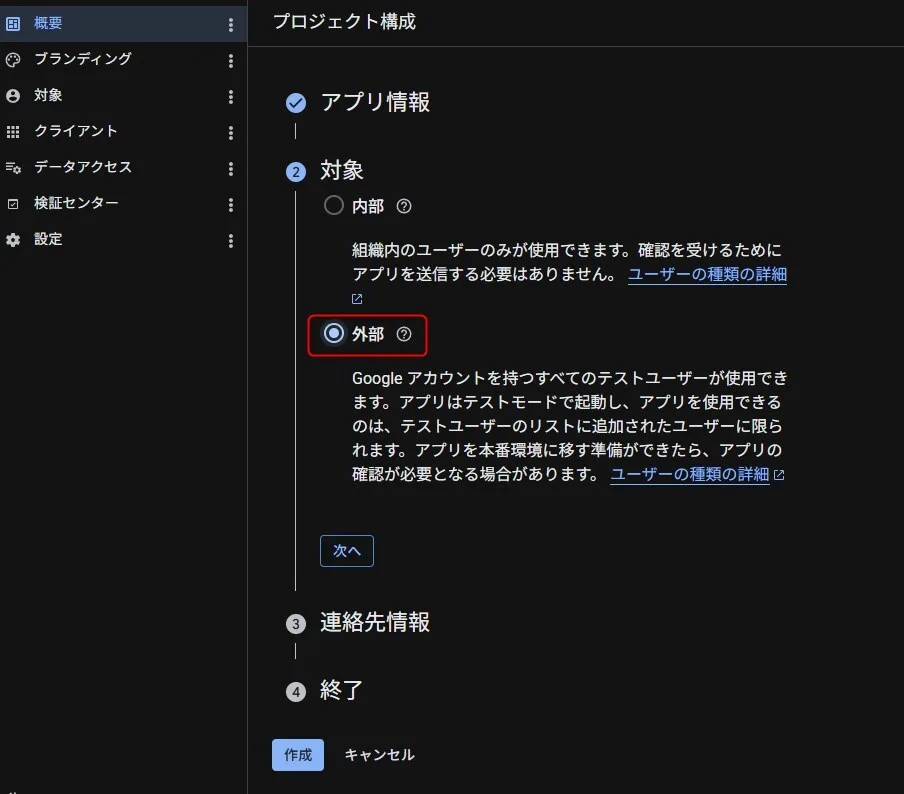
2 : User Type「外部」を選択
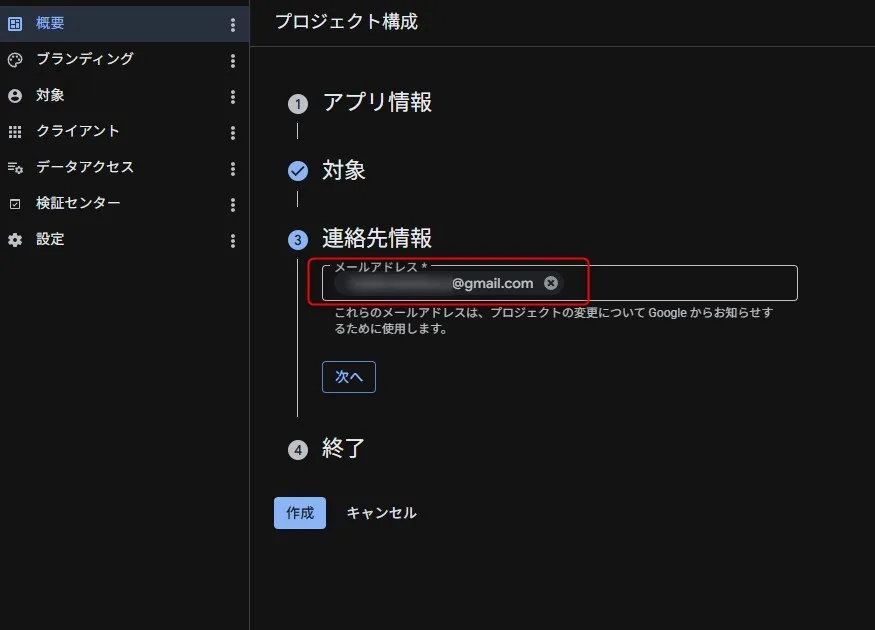
3 : 連絡先情報(ご自身のメールアドレス)
4 : Google API サービス → ポリシーに同意
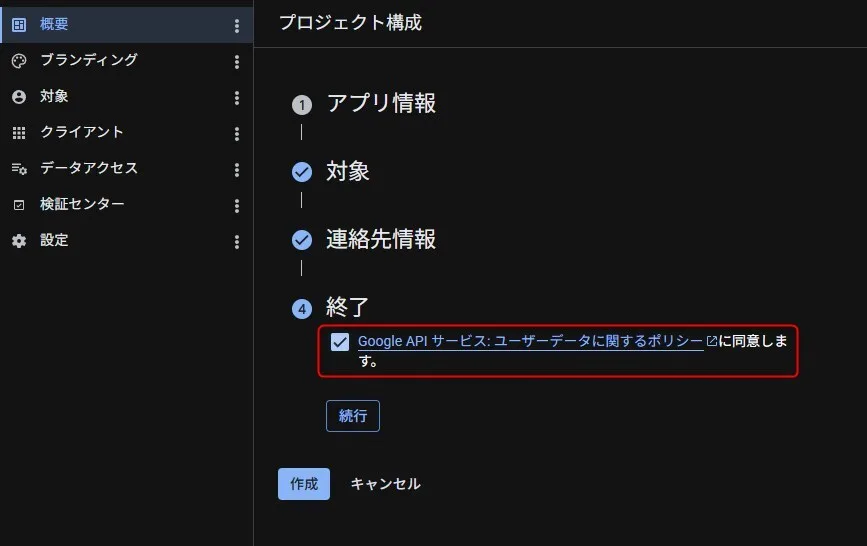
4以上を入力して「作成」
④テストユーザー(自身)の設定
1「対象」ページを開く
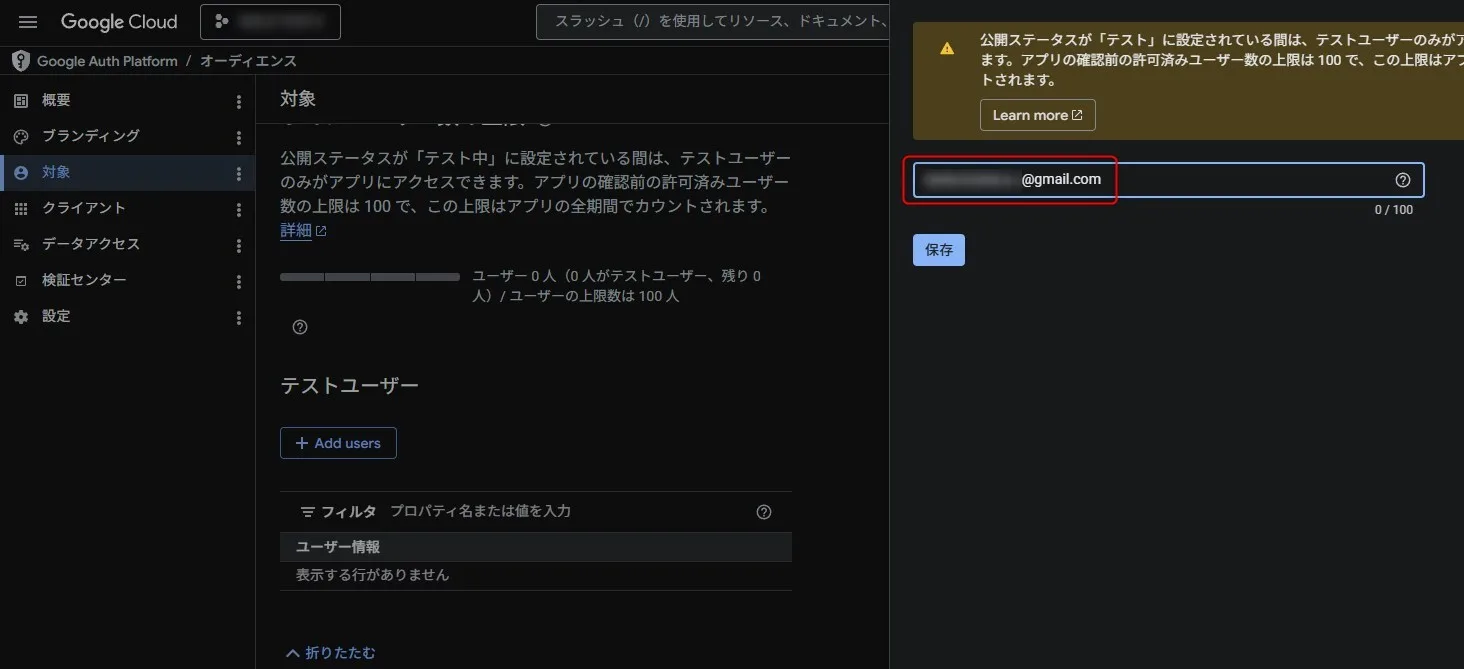
2テストユーザーの「Add users」
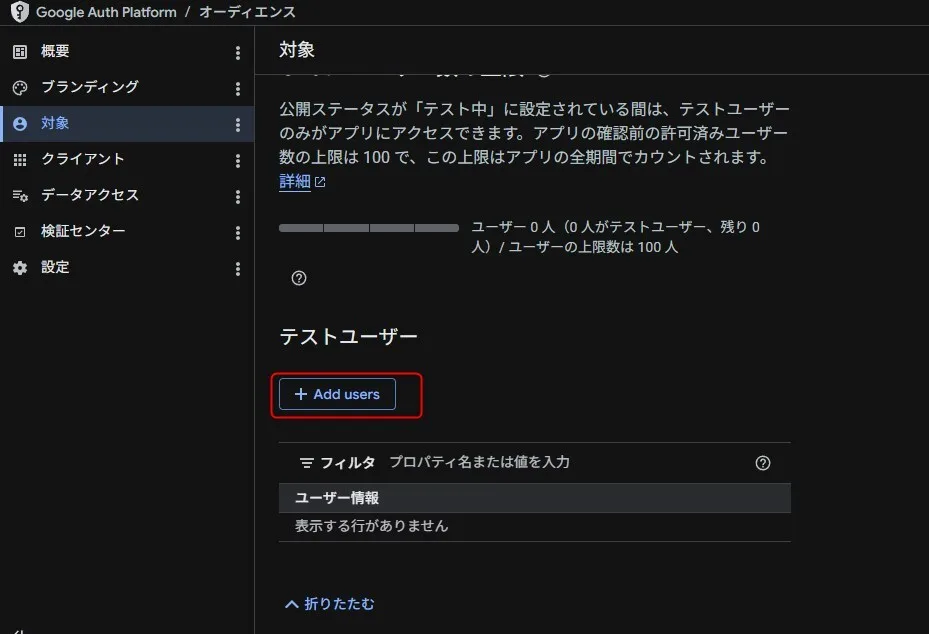
3スプレッドシートを使用する自身のGoogleアカウントのアドレスを入力して「保存」
⑤OAuthクライアントの作成
1「クライアント」ページを開く
2「クライアントを作成」
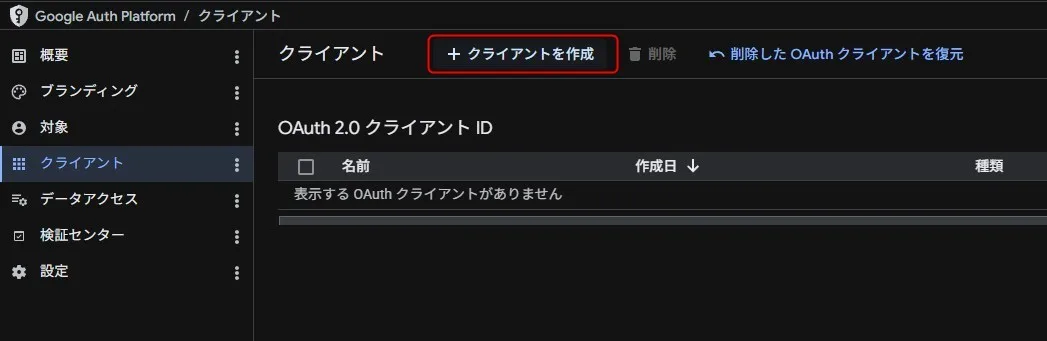
3アプリケーションの種類「デスクトップアプリ」を選択
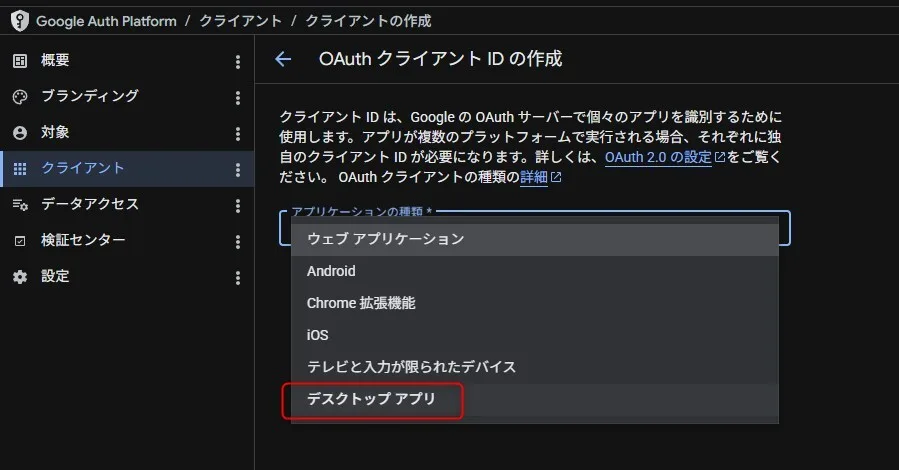
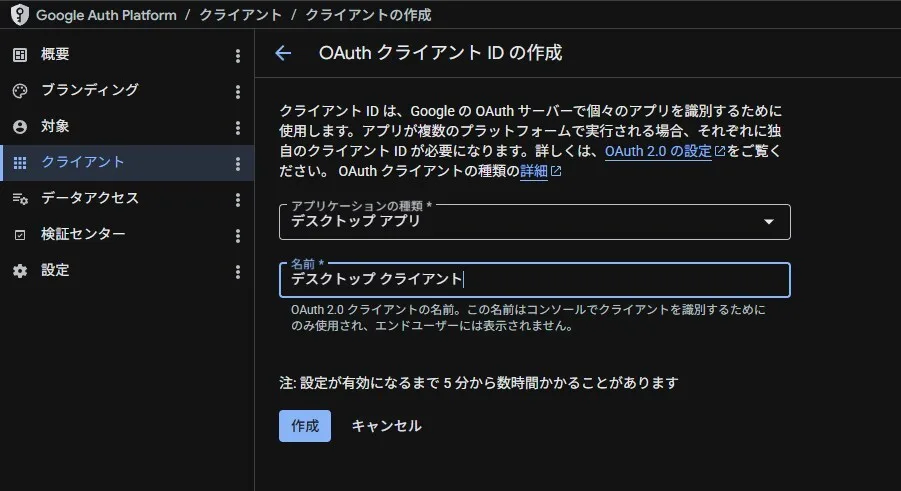
4名前を入力 →「作成」
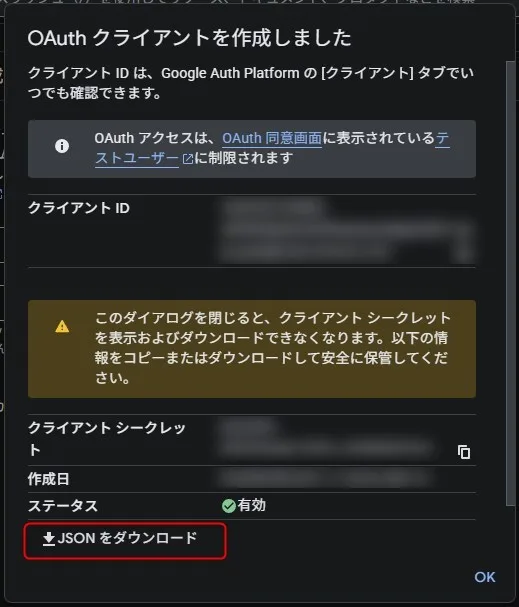
5「JSONをダウンロード」
次工程でファイルを読み込むため、ダウンロードフォルダ(任意の場所)に置いておきます。
RIGDOCKS Bridgeからログイン
Google スプレッドシートへのログインは、RIGDOCKS BridgeのGOLDの設定画面で行います。
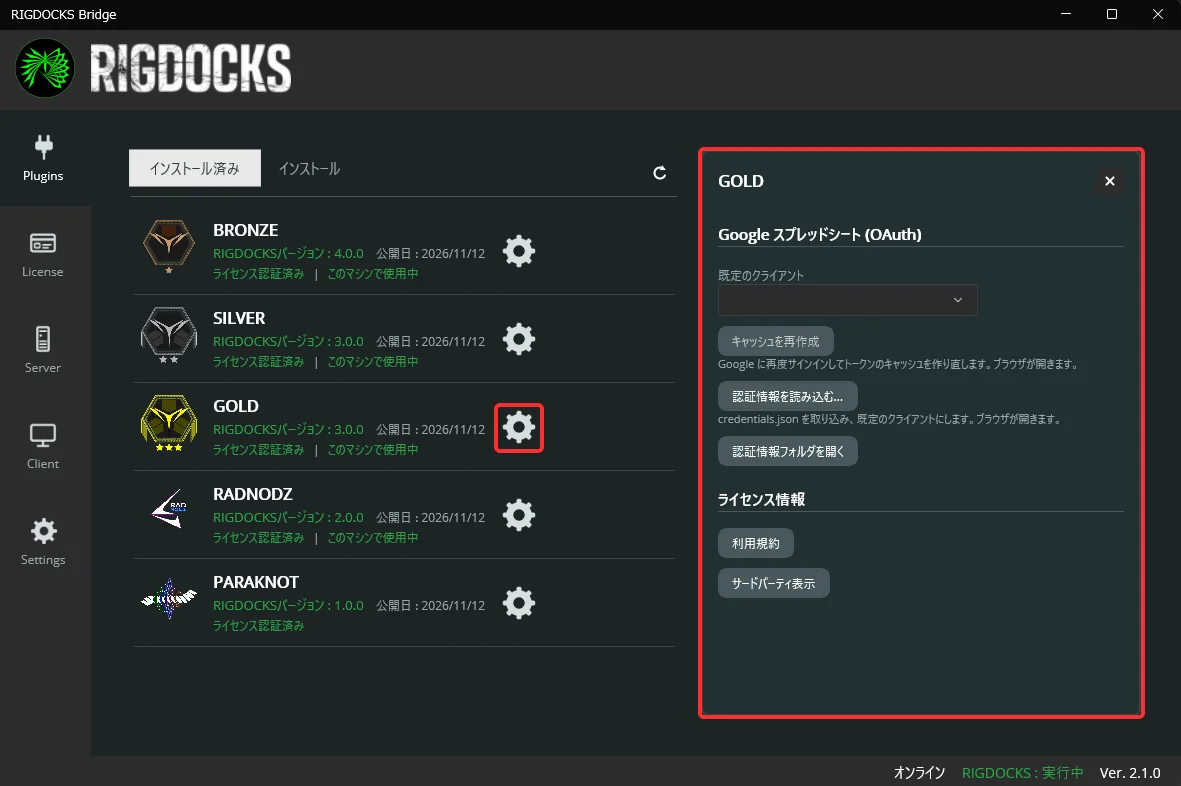
1RIGDOCKS Bridgeの「Plugins」>「インストール済み」を開く
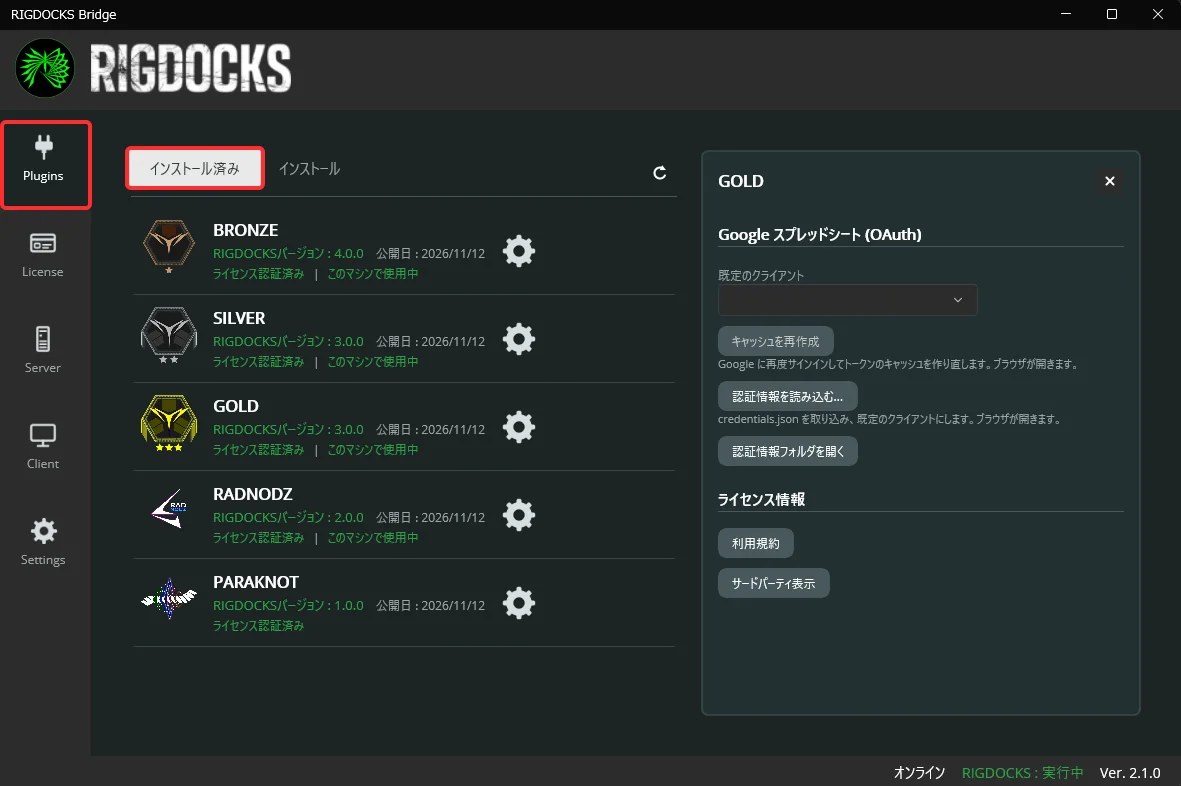
2GOLDの歯車アイコンを押す
右側にGOLDの設定画面が開きます。
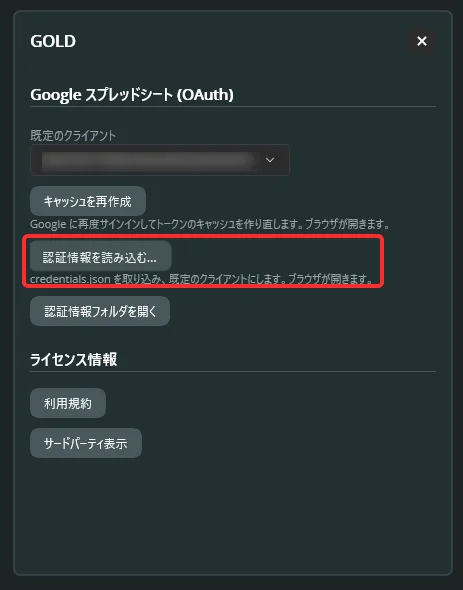
3「認証情報を読み込む…」を押す
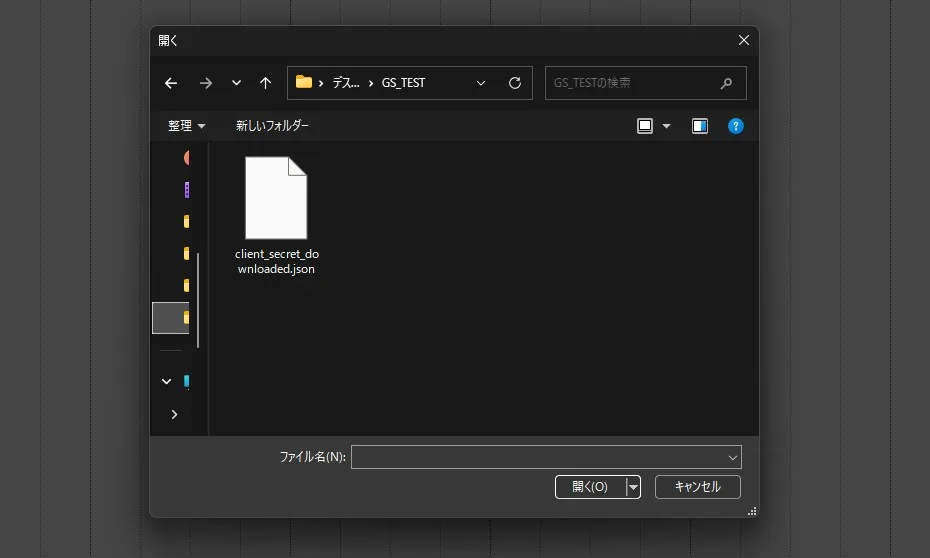
4Google Cloud ConsoleからダウンロードしたJsonファイルを選択
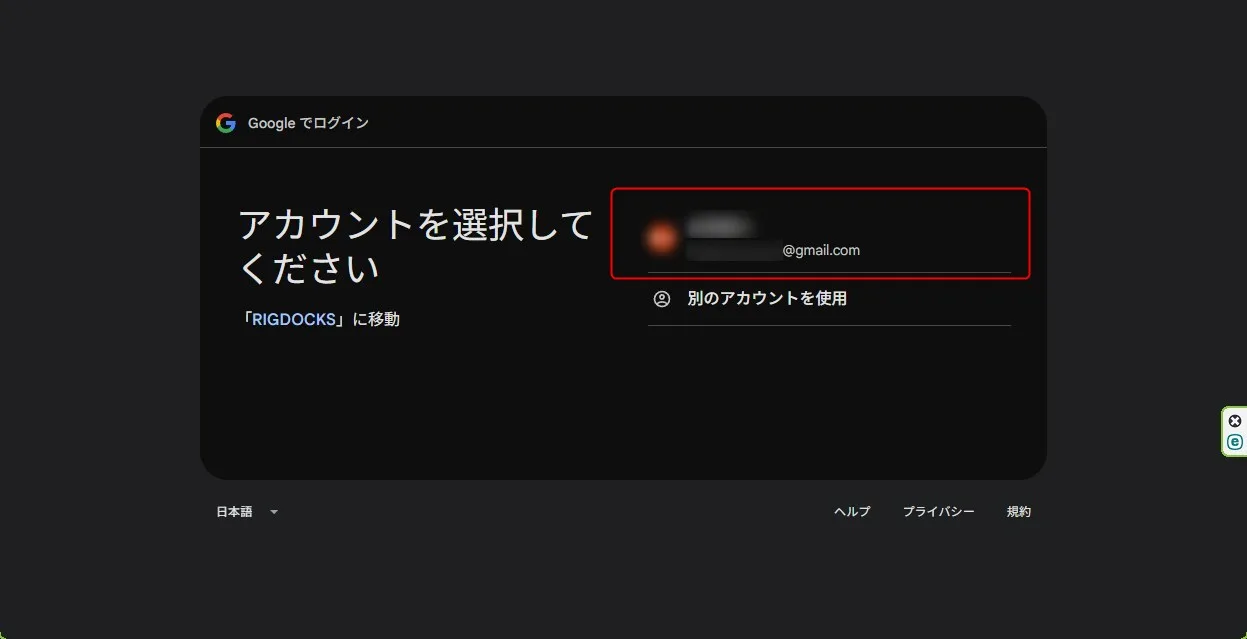
5ブラウザが起動し、ログインを求められる
6自身のアカウントを選択
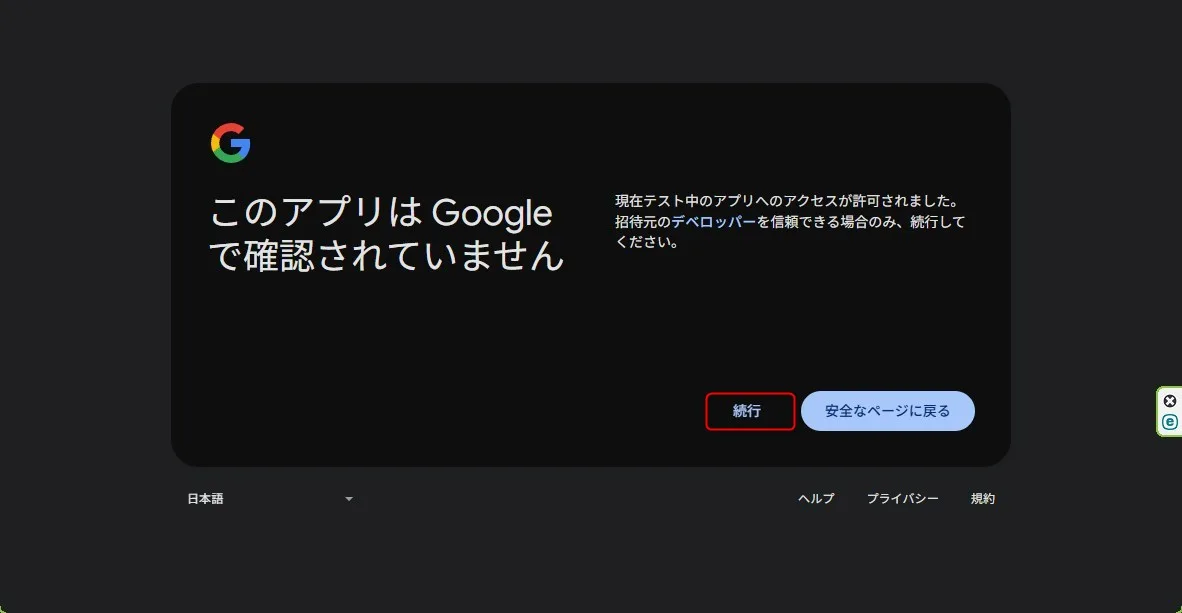
7「続行」をクリック
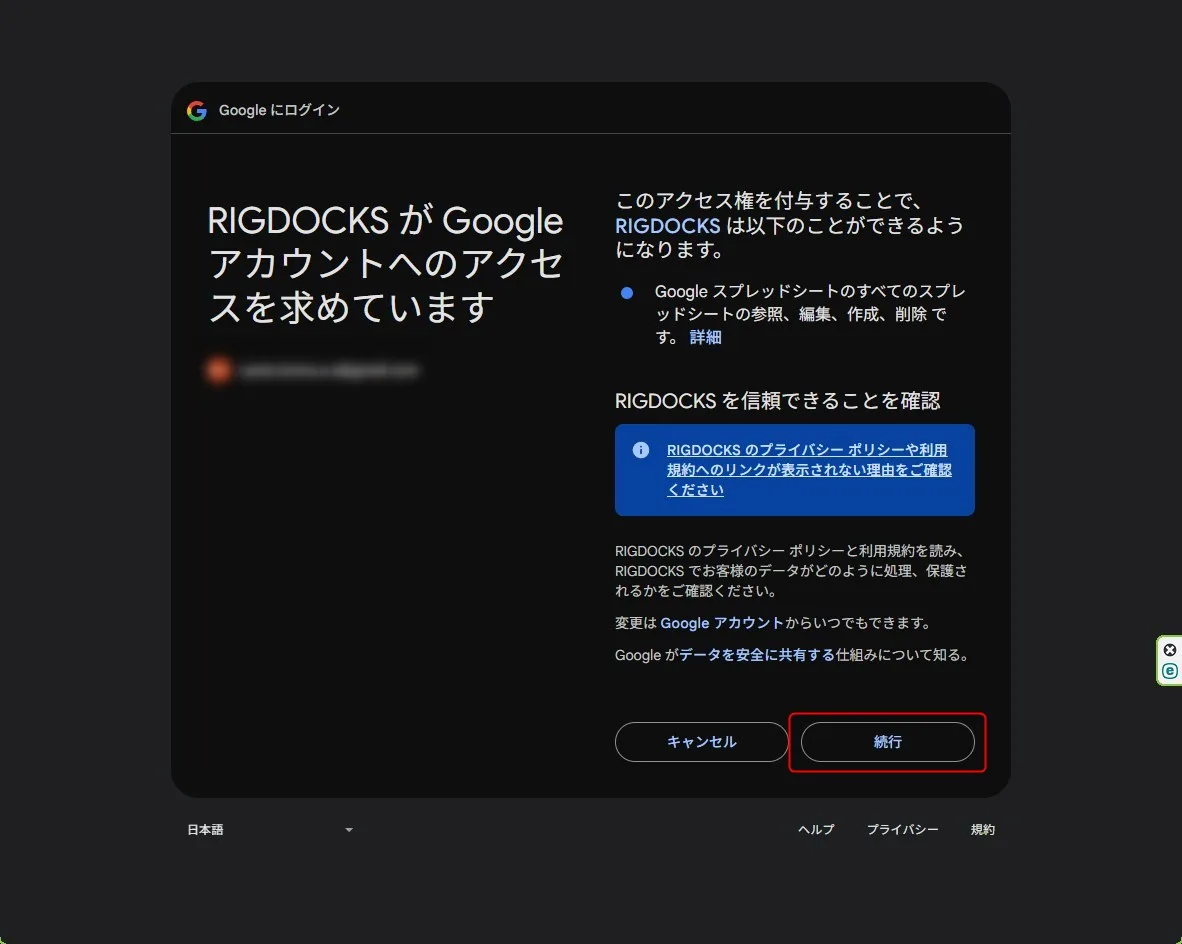
8「続行」をクリック
9「既定のクライアント」に認証済みのOAuthクライアントIDが表示される
読み込んだ認証情報が既定のクライアントになります。
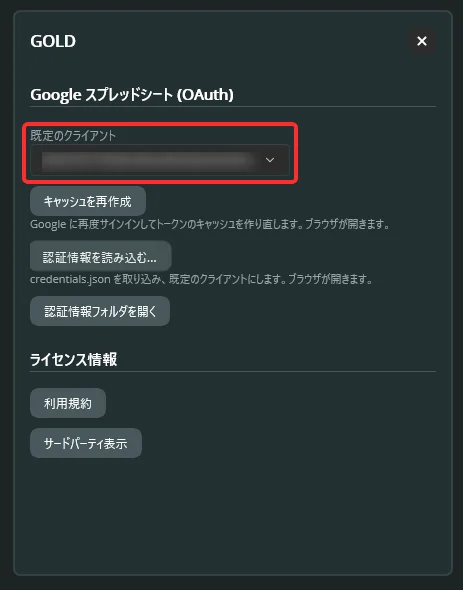
複数クライアント認証後はこちらで使用するクライアントの切り替えが可能です。
「認証情報を読み込む…」を再度行い、別のJsonファイルで認証することで複数クライアントが保存できます。
切り替えは
AZ_GSheet_Connect_UserAccountの引数にこのIDを入力することでも可能です。※トークンのキャッシュを作り直す場合
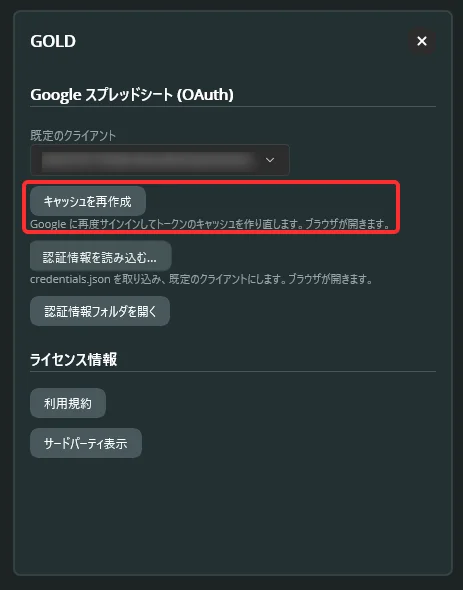
「キャッシュを再作成」を押すと、Google に再度サインインしてトークンのキャッシュを作り直します。ブラウザが開きます。
Q&A
Qチームで運用したい
Aチームで運用する場合も、各ユーザーにGoogle Cloud ConsoleからAPIを有効にし、RIGDOCKS Bridgeからログインいただいてください。方法は上記の手順をご覧ください。
QスプレッドシートIDとシートIDとは?
Aスプレッドシートを判別するためのIDは下記の2点があります。シートのURLから取得することができます。
- SpreadSheetID : スプレッドシート自体のID
- SheetID : スプレッドシート内で作成するシートのID
https://docs.google.com/spreadsheets/d/【SpreadSheetID】/edit?gid=#gid=【SheetID】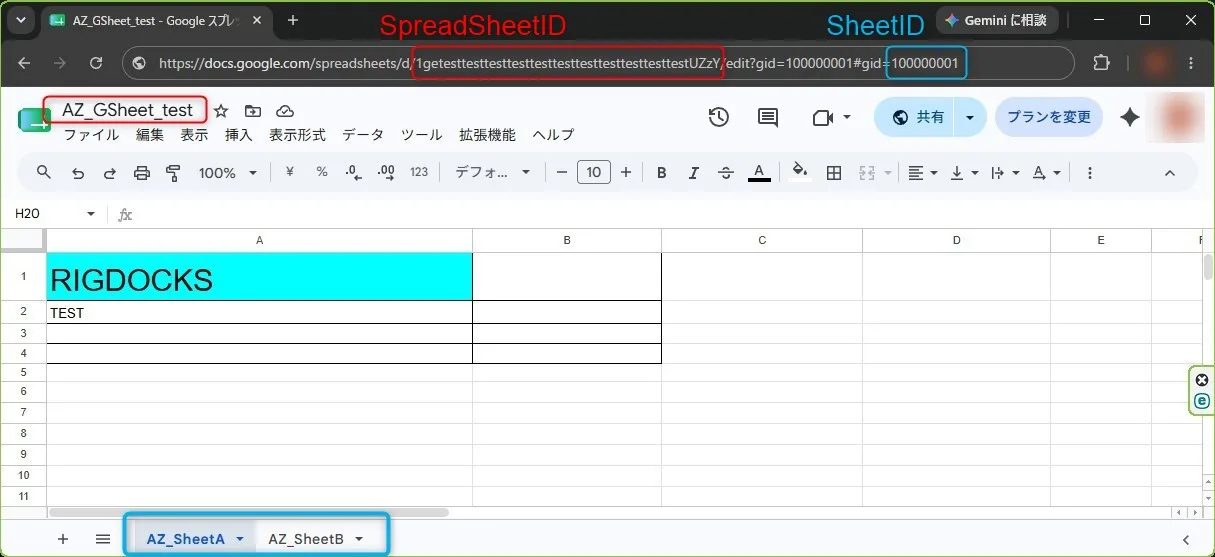
各APIで使用する引数にご注意ください。
Qアカウントを切り替えて使用する場合は?
A異なるOAuthクライアントで認証(RIGDOCKS Bridgeからログインを参照)することで、GOLDの設定画面の「既定のクライアント」に複数のOAuthクライアントが表示され、切り替えられるようになります。
OAuthクライアントIDはGoogle Cloud Consoleの「クライアント」メニューから確認できます。
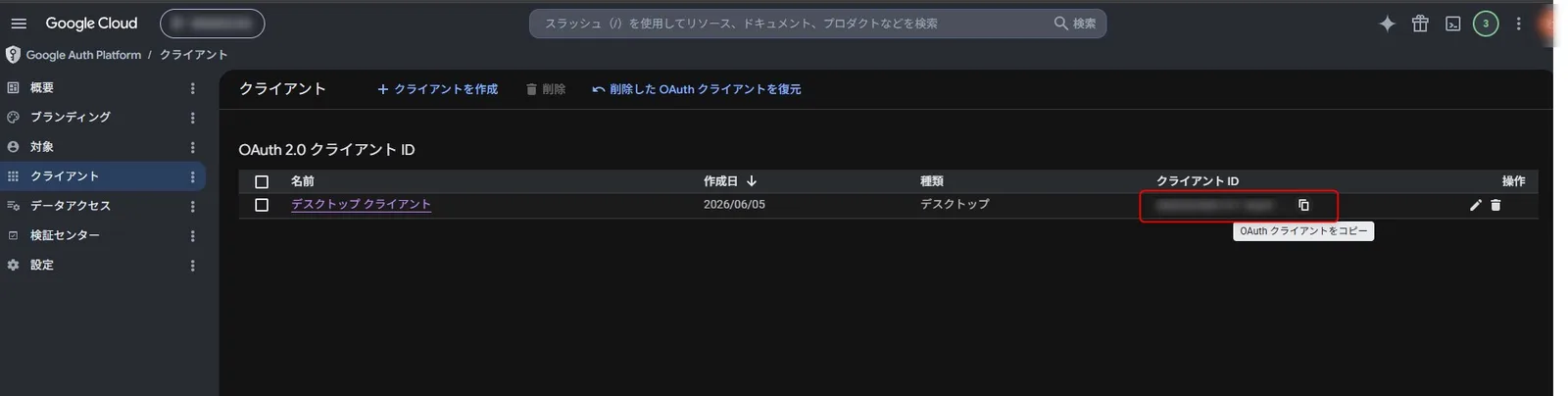
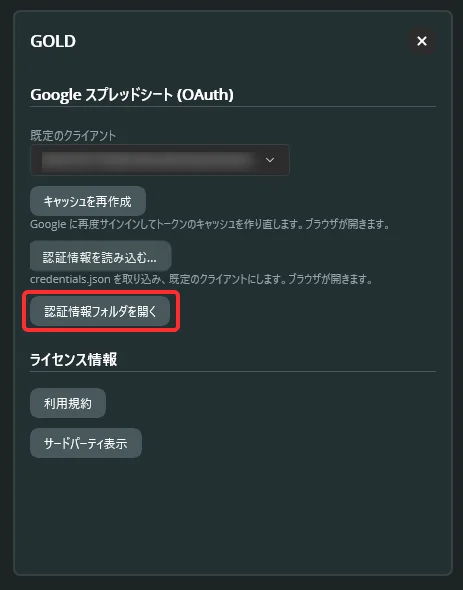
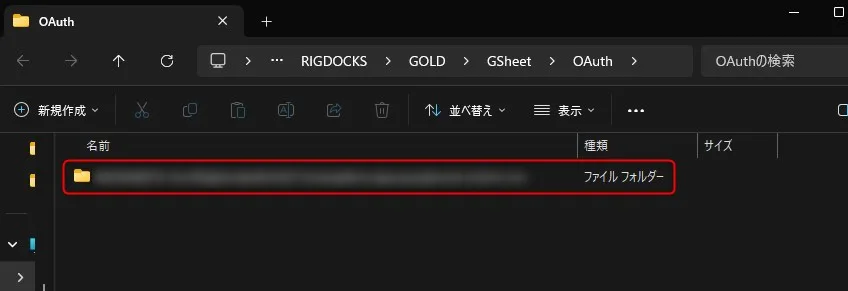
もしくは、GOLDの設定画面の「認証情報フォルダを開く」で開いたフォルダ名がOAuthクライアントIDになっておりますので、こちらでも確認いただけます。
Qスプレッドシート編集権限を取得したい
A本APIを使用してスプレッドシートを操作するためには、使用しているGoogleアカウントが対象シートを編集する権限を持っている必要があります。
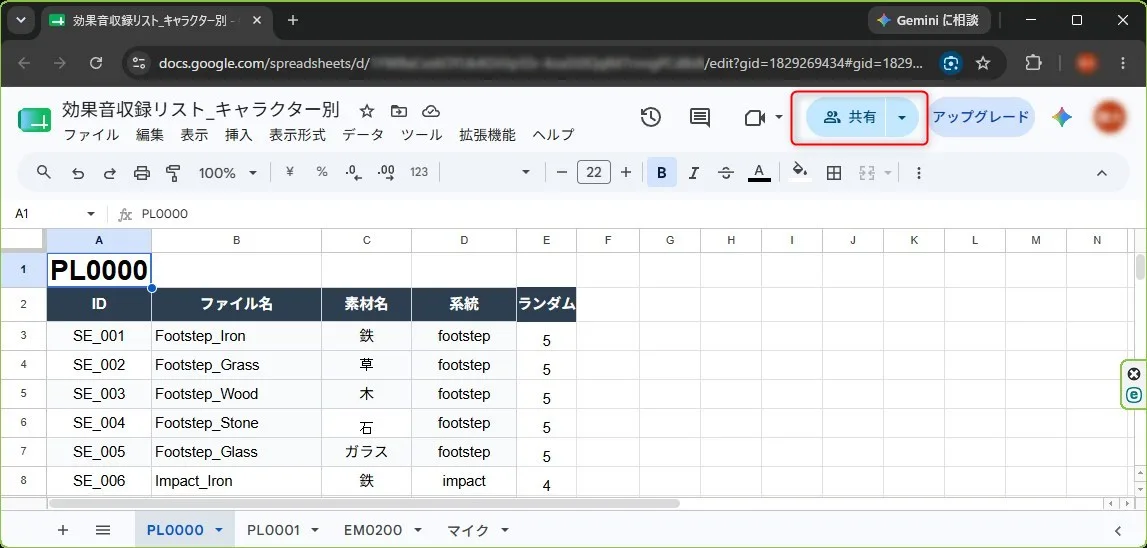
1 : スプレッドシートを開き、「共有」をクリックします。
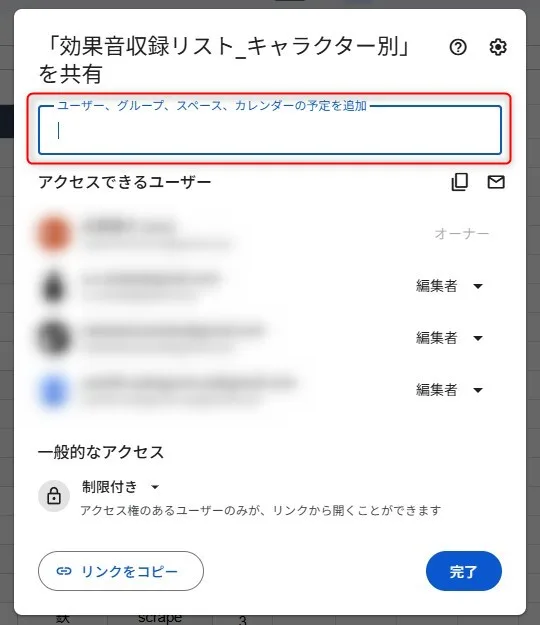
2 : 権限を付与したいアカウントのアドレスを入力します。
3 : 「編集者」にチェックを入れます。
「閲覧者」設定ではAPIの操作はできません。
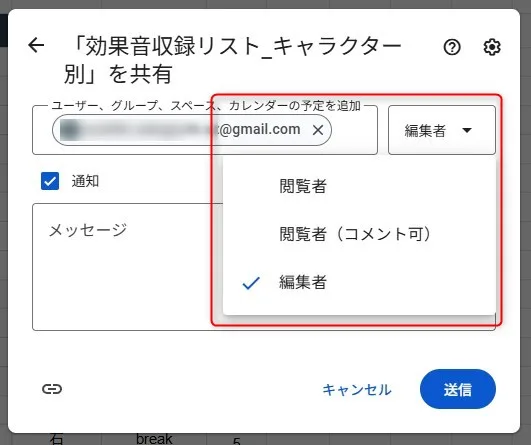
4 : 「送信」を押すと権限が付与されます。
Q各APIの詳細が知りたい
A各APIの仕様詳細についてはAPIDOCKに記載しておりますので、ご確認ください。
GOLD-2.0.0以前をお使いの場合
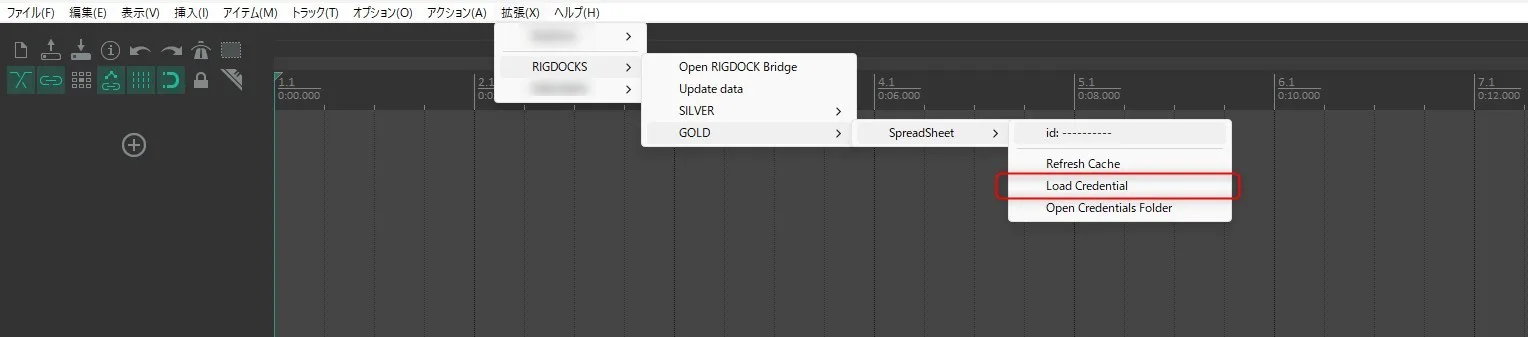
GOLD-2.0.0以前ではReaperの拡張タブ(拡張 > RIGDOCKS > GOLD > SpreadSheet)に同様の設定があります。
| RIGDOCKS Bridge | Reaperの拡張タブ |
|---|---|
| 「既定のクライアント」 | id: で始まる項目(チェックが付いたものが使用中) |
| 「キャッシュを再作成」 | Refresh Cache |
| 「認証情報を読み込む…」 | Load Credential |
| 「認証情報フォルダを開く」 | Open Credentials Folder |