


【RIGDOCKS:インストール ガイド】体験版/Multi User Liceseを使用してみる
ブログ一覧へRIGDOCKSを使ってScriptを書いてみたいけど、何ができるのかわからない。
そんなユーザーの皆様には「体験版」をご用意しております!
今回はRIGDOCKSのインストール⇒体験版を使用してScriptを書いてみるところまでの
ブログです!
★目次★
Reaperの環境を整える
1.Reaperをインストールし、初期設定を行う
RIGDOCKSをダウンロード -体験版-
1.会員登録
2.RIGDOCKS Bridge[ユーザー認証アプリ]をダウンロード
3.体験版を開始する
4.プランをダウンロード
Scriptを使用してみる
1-1.REAPDOCKのページ説明
1-2.REAPDOCKページでScriptをダウンロード
2.ReaperでScriptを使用する
[購入後]MultiUserLiceseで別ユーザーに権限を付与
1.別ユーザーに権限を付与
2.チームでRIGDOCKSを使用する
Reaperの環境を整える
こちらのブログをご確認いただき、REAPERの初期設定を完了させましょう。
RIGDOCKSをダウンロード -体験版-
それではRIGDOCKSの体験版をダウンロードしてみましょう。
1.会員登録
体験版をダウンロードするにはまずは会員登録をお願いします。
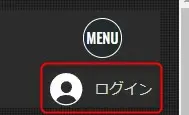
ホームページ右上、メニューボタンの下にログインボタンがあります。
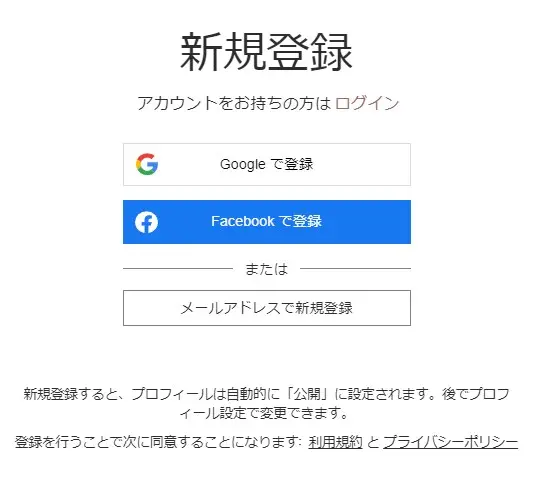
新規登録は
・Googleアカウント
・Facebookアカウント
・メールアドレス
が可能です。
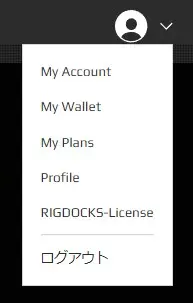
アカウントメニューがこのようになっていれば
会員登録が完了です!
2:RIGDOCKS Bridge[ユーザー認証アプリ]
続いてユーザー認証のためにRIGDOCKS Bridge(以降Bridgeと記載します)のダウンロードを行います。
ダウンロードページ一番上、緑のアイコンが目印です

ダウンロードページに進みますと
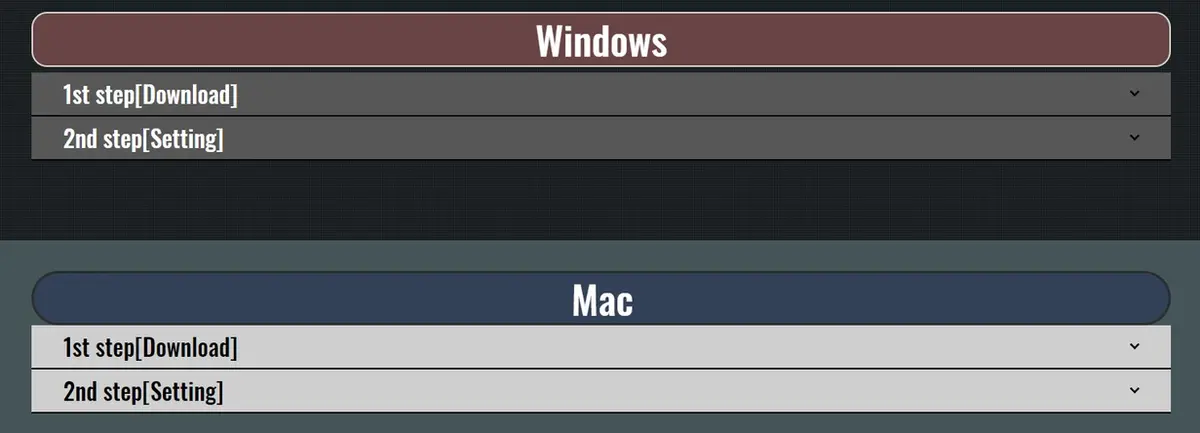
WindowsかMacが選択できます。
ご自身の環境にあったOSを選択してください。
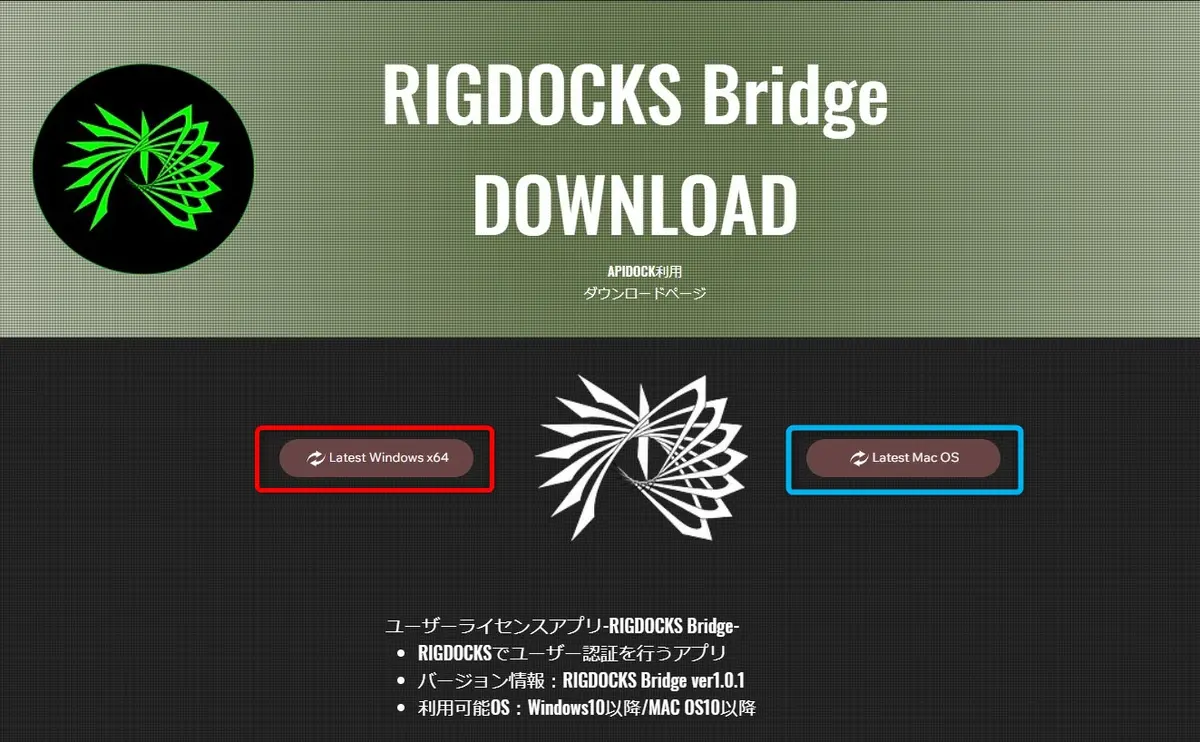
ページ下部にはダウンロード方法と設定方法が記載しております。
ダウンロード後はこちらをご確認ください
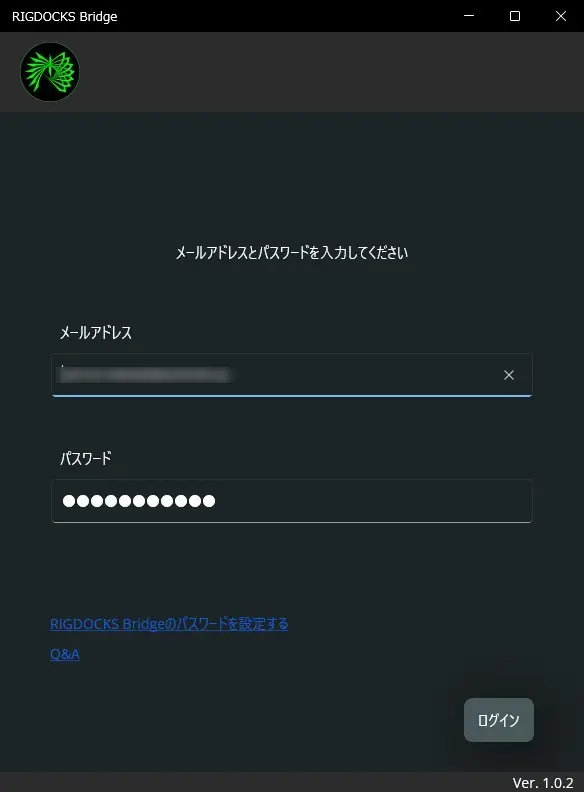
Bridgeアプリにてログインができれば準備は完了です!
3.体験版を開始
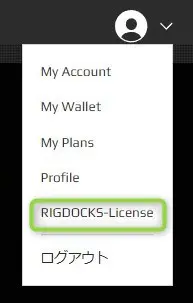
アカウントメニュー内にある「RIGDOCKS-Lisense」を選択して
RIGDOCKS LICENSE MANAGEMENTページに進みます。
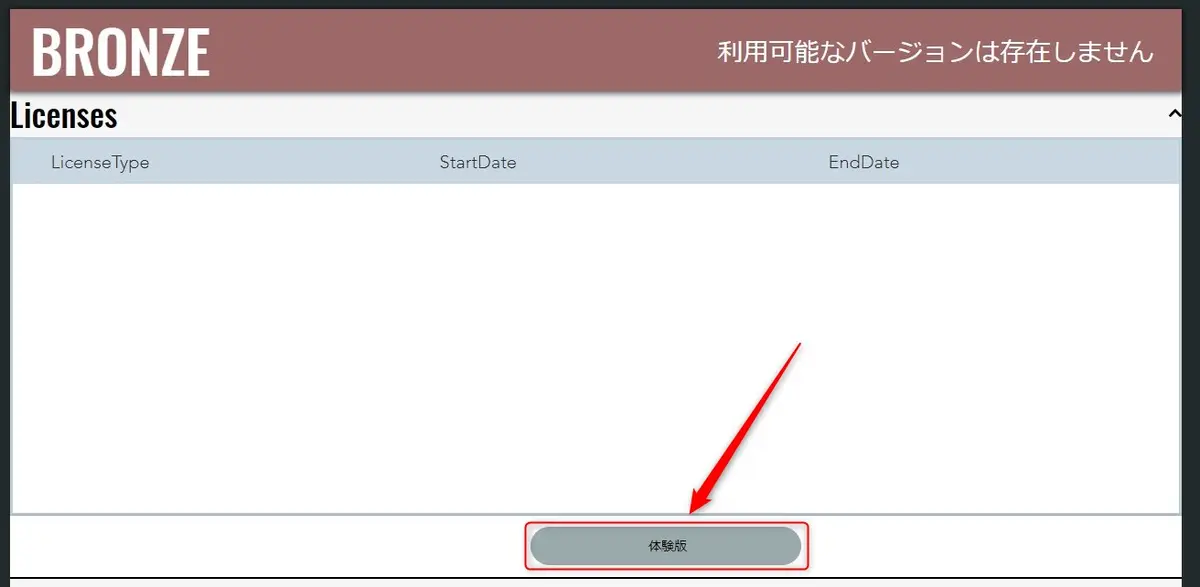
ページをスクロールしていくと、各プランの状況が表示されます。
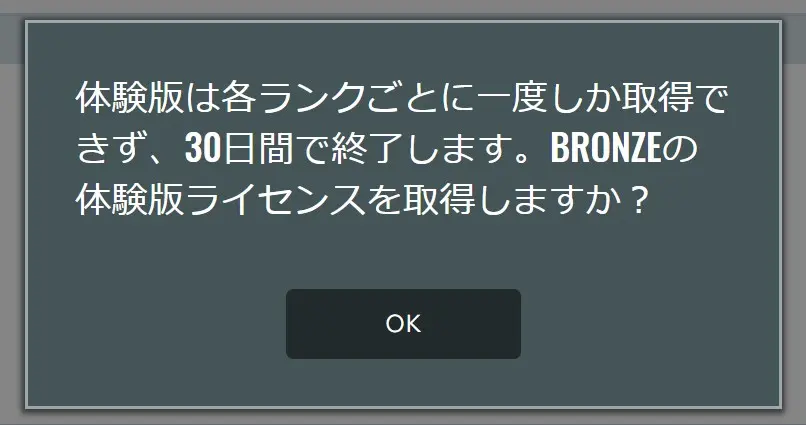
Licenseタブ内にある【体験版】を選択してください。
OKを押せば、体験版が開始します。
【注意!】体験版は30日間のみとなります
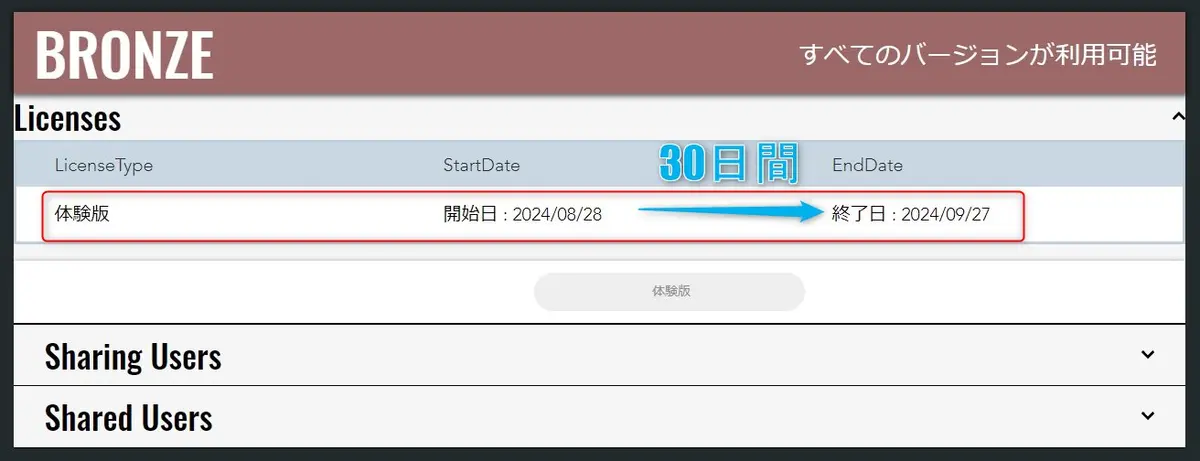
Loadingがはさまり、下記のようにLicense Type表示が【体験版】になれば
準備は完了です!
4.プランをダウンロード
続いて、先ほどのプランダウンロードするかを選びます。
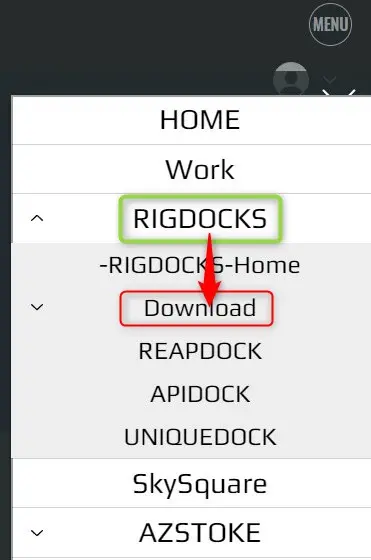
メニューボタンより、RIGDOCKS>Downloadをクリックしてください。
各ランクのダウンロードページに飛びます。
ここからお好きなランクをダウンロードが可能です。
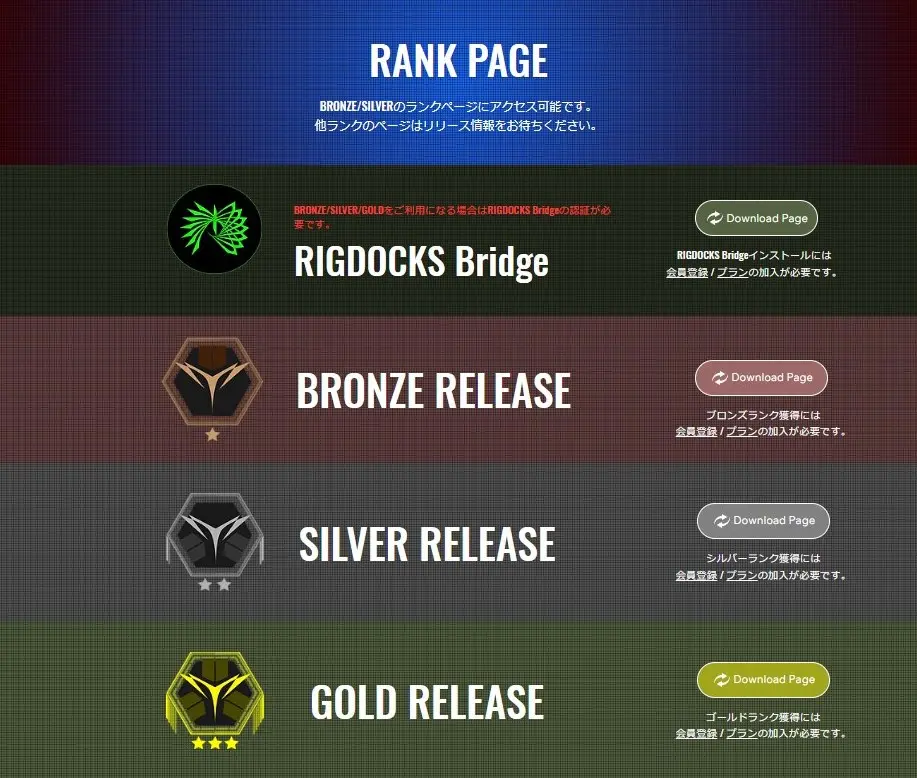
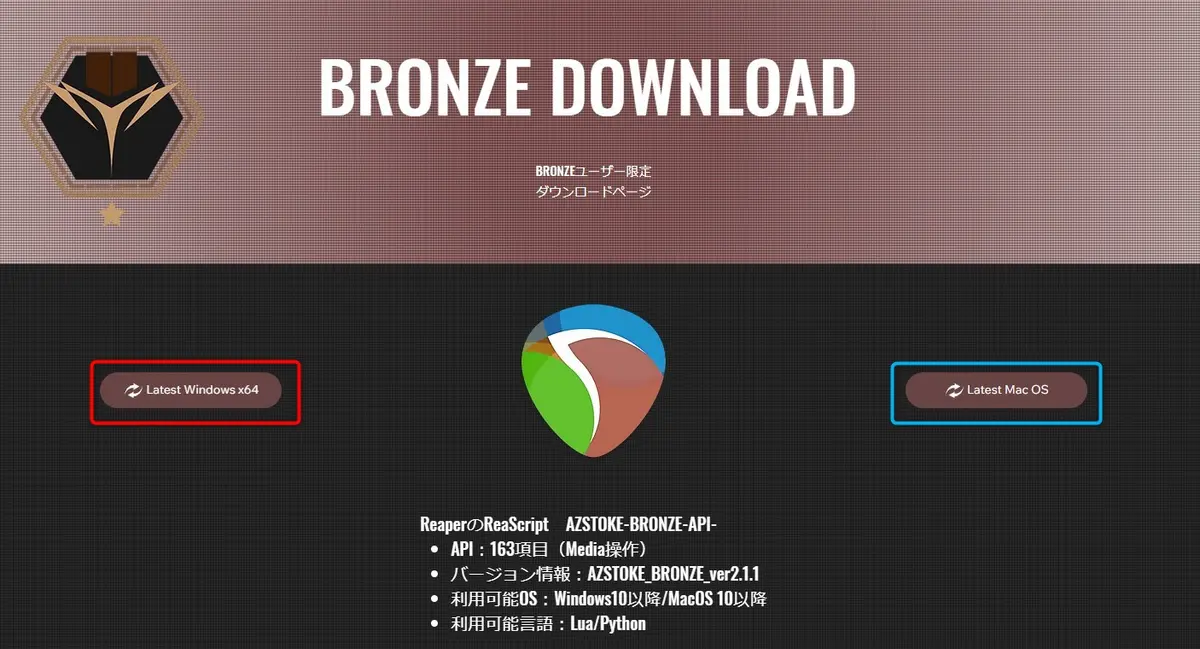
今回はBRONZEの体験版を開始したので、BRONZEをダウンロードします。
ダウンロードページに飛び、OSに合ったダウンロードボタンを押します。
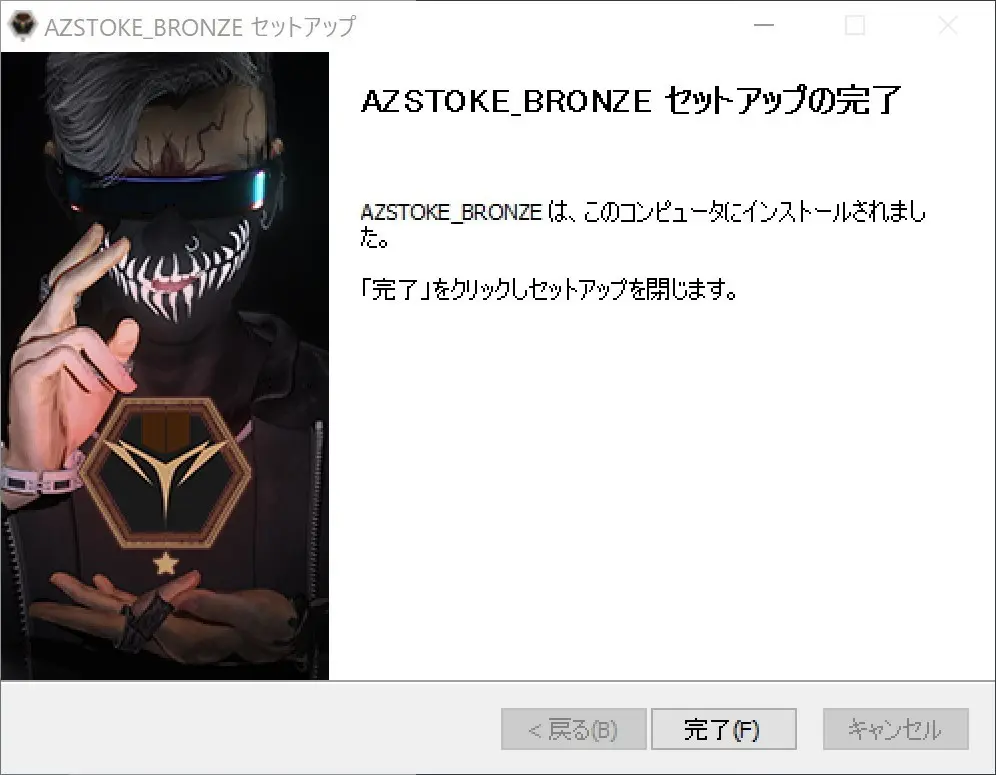
インストール方法は下記に記載しております。
これでBRONZEのダウンロードは完了です!
ではREAPERで実際に動かしてみましょう。
Scriptを使用してみる
REAPDOCKには様々なScriptを用意しております!
ダウンロードして使用してみましょう。
1-1.REAPDOCKのページ説明
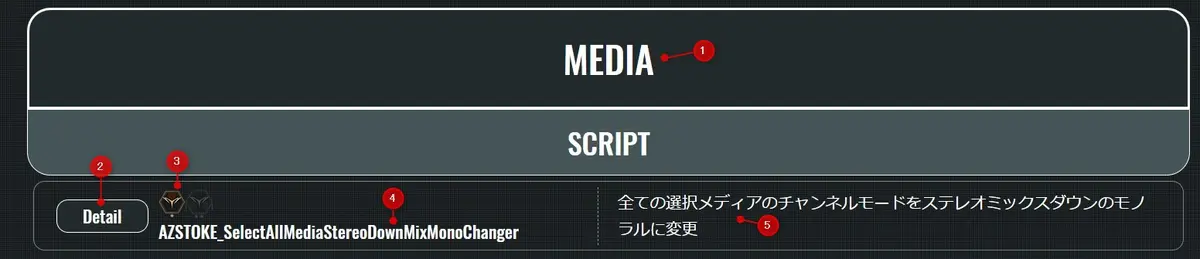
まずはREAPDOCKページへ行き、Lua/Pythonどちらかの言語ページを選択してください。
※どっちがいいかわからない!という方は(本もたくさん出てますので)Pythonをオススメします
①大枠となるジャンル
②Detailボタン:Scriptの詳しいページへ飛びます
③使用するプラン:使用しているAPIがどのプランに同封されているかの表示です
今回の画像ではBRONZEプランを使用しています
④Scriptタイトル:内容がざっくり理解できるような名前にしています
ダウンロード後はご自身でリネームも可能です
⑤Scriptの内容:どのような事ができるか
1-2.REAPDOCKページでScriptをダウンロード
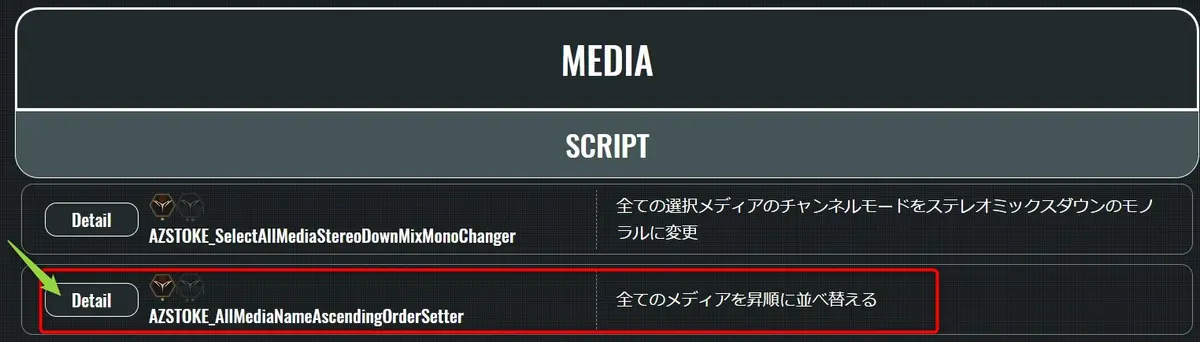
今回はPythonページより
【AZSTOKE_AllMediaNameAscendingOrderSetter/全てのメディアを昇順に並べ替える】
を使用してみます。
Detailボタンを選択してください。Scriptの詳しいページへ飛びます。
また、ページ中ほどにはダウンロードすればそのまま使用できる”Script Download”ボタンがあります。
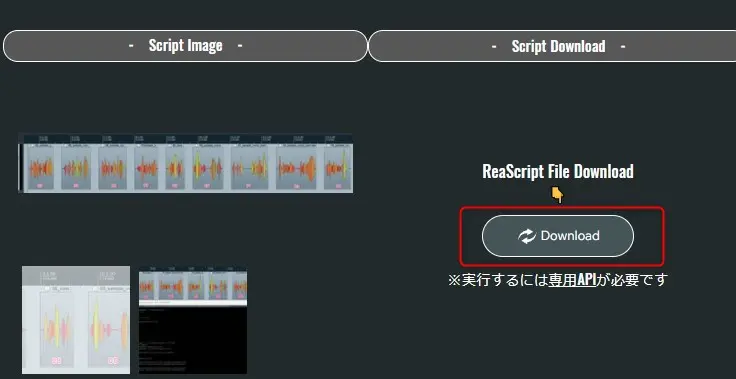
ダウンロードしてZipフォルダを解凍してください。
pythonファイルが確認できます。

これで準備は完了です!
2.ReaperでScriptを使用する
Reaperを立ち上げてScriptを読み込みます。
①アクション>アクションリストを開く
②新規アクション>ReaScriptを読み込み
先ほどダウンロードしたPythonファイルを読み込みます。
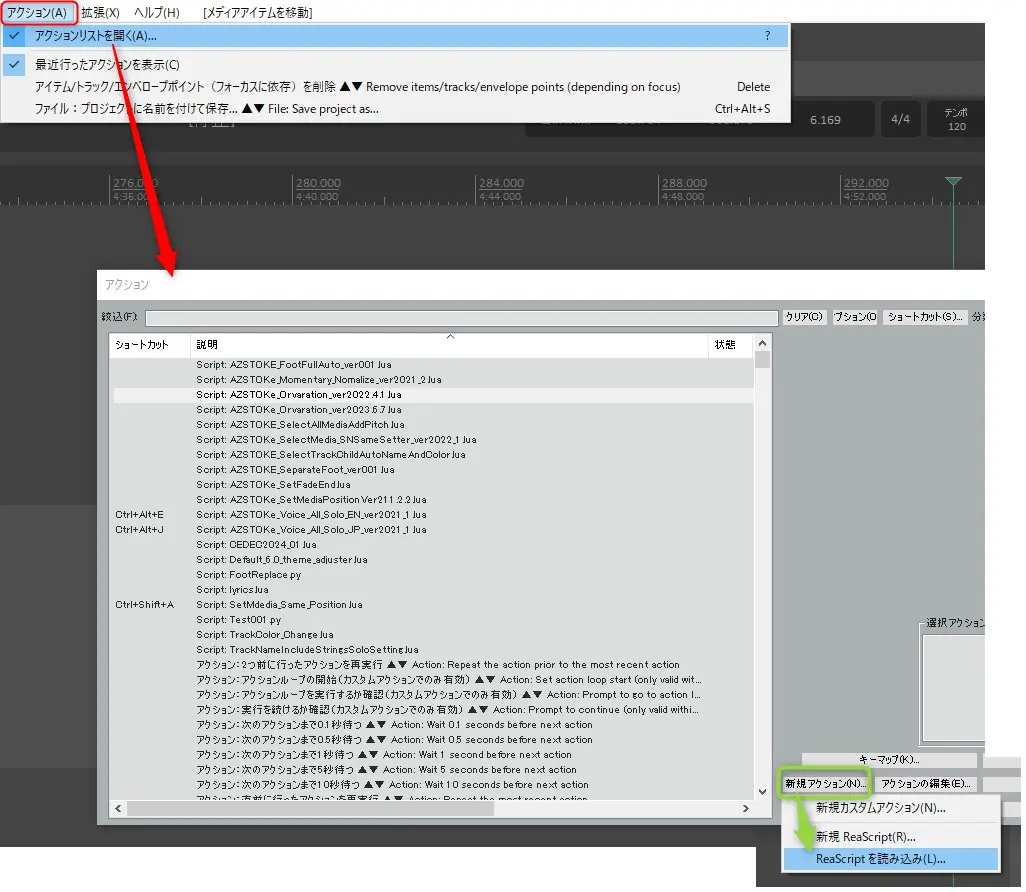
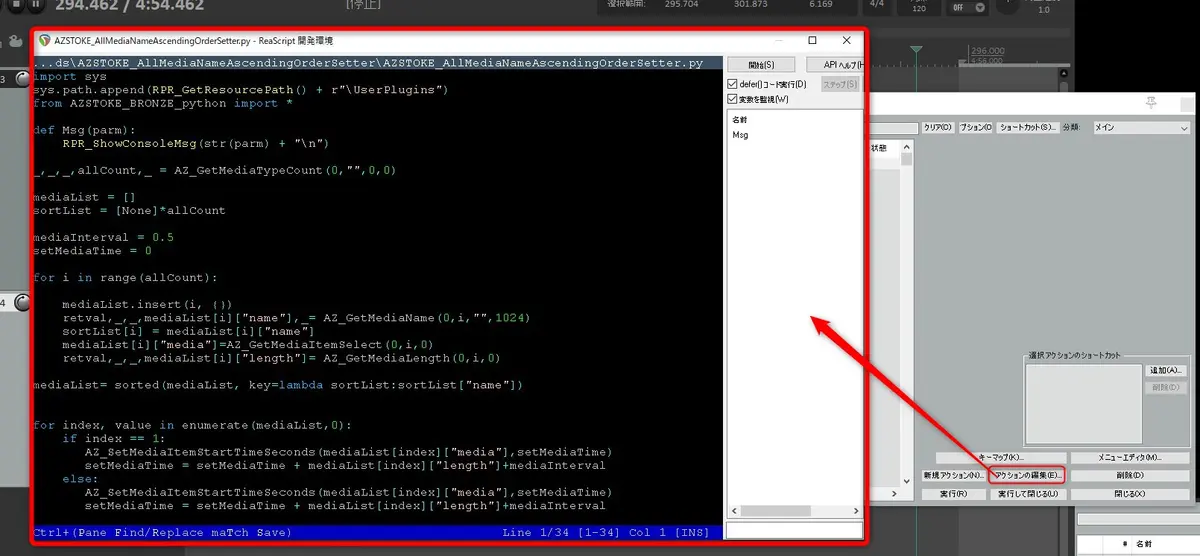
”実行”ボタンを押せばそのまま実行もできますが、
”アクションの編集”ボタンを押せば、Scriptを開いて確認ができます。
この状態で実行する場合は”ctrl + S” "Cmd + S"で実行ができます。
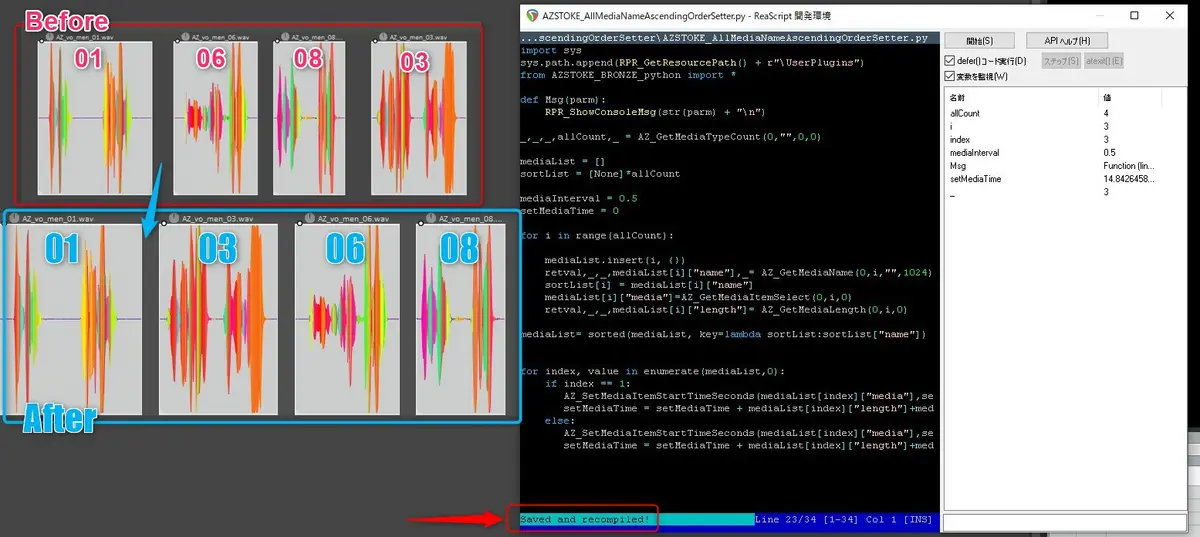
実行すると、波形が昇順に並び替えられました!
Scriptの画面ではSave and recompiled!と表示されていれば、問題なく実行出来ている状態になります。
[購入後]MultiUserLiceseで別ユーザーに権限を付与
最後にチームで活用していただくために【MulthUserLicense】についてご説明いたします。
1.別ユーザーに権限を付与
アカウントメニュー内にある「RIGDOCKS-Lisense」を選択して
RIGDOCKS LICENSE MANAGEMENTページに進みます。
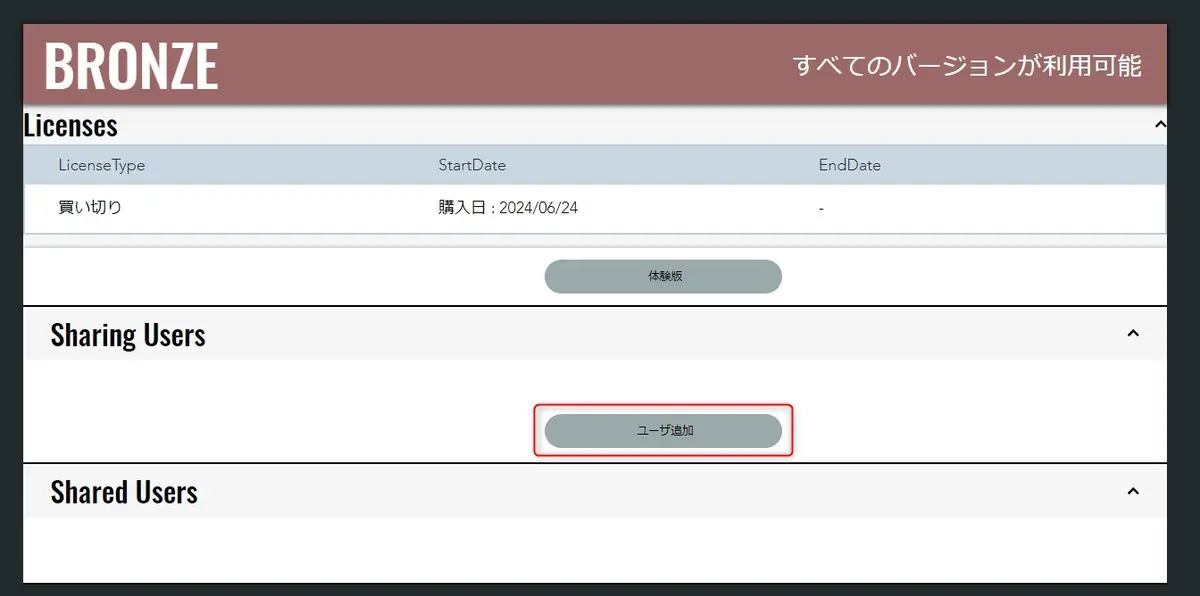
共有したいプランを選び、【SharingUser】にある「ユーザー追加」ボタンを選択。
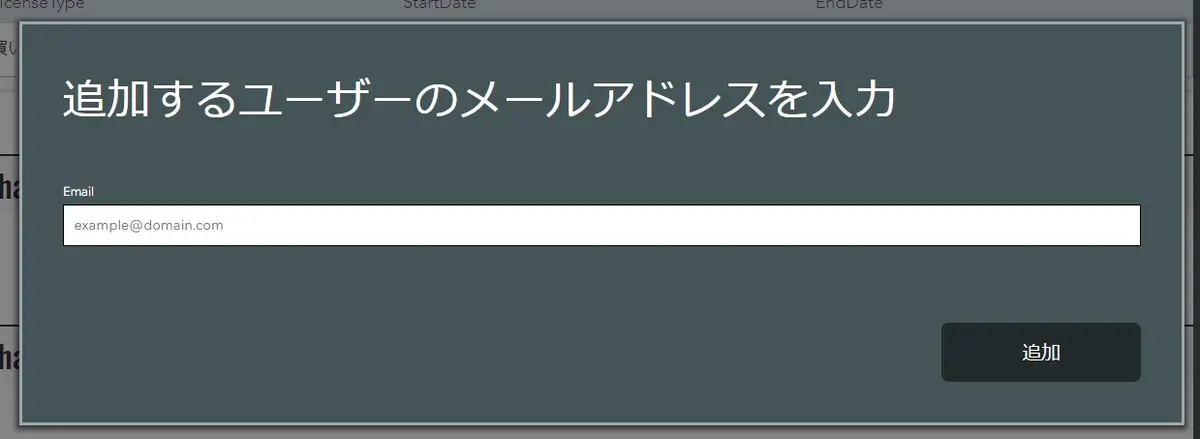
追加したいユーザーのメールアドレスを記載してください。
※RIGDOCKS Brigdeのダウンロード、並びにログインが完了しているユーザーのみ
となります。
-ダウンロードについてはこちら
-ログインはこちら
Sharing Userにユーザーが増えていたら完了です。
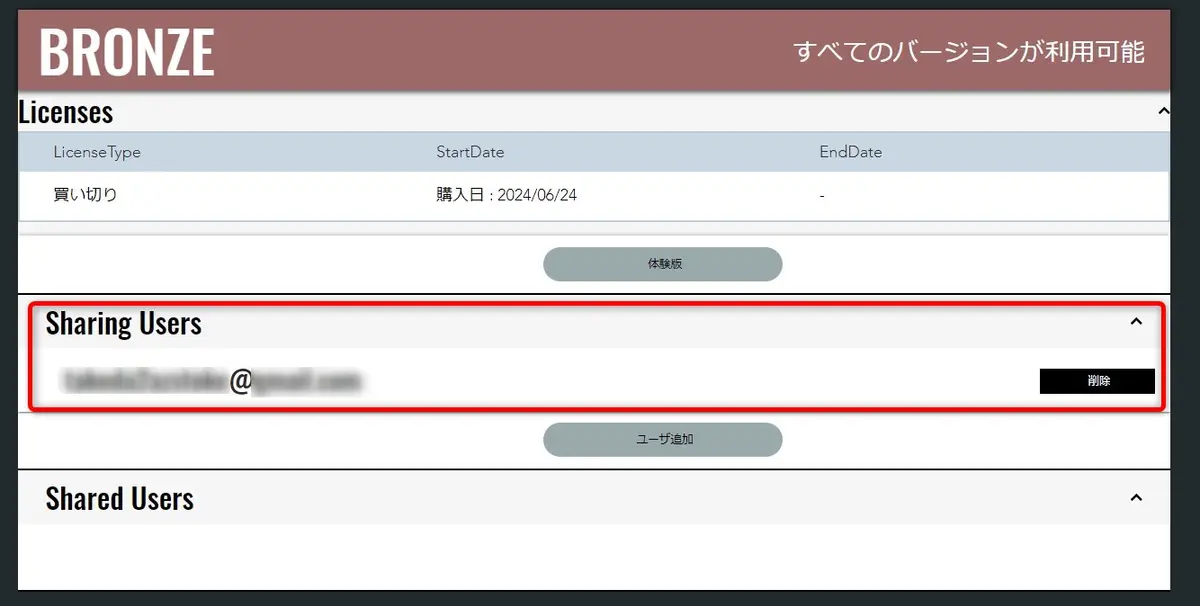
ユーザー削除は簡単です。
削除したいユーザーのメールアドレスの隣にある「削除」ボタンを押し、
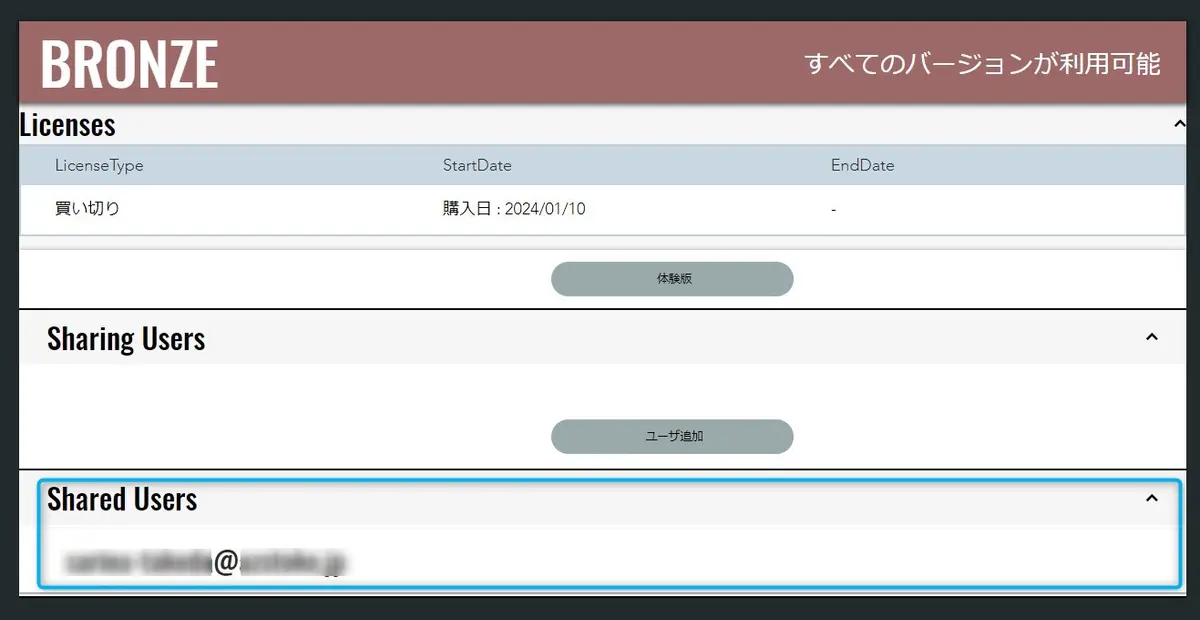
Shared Userに削除したユーザーが移動していれば、成功です。
2.チームでRIGDOCKSを使用する\
MultiUserLiceseにより、
タイトルのアサインやマスターアップ後の人数変動にも対応が可能です。
是非とも開発チーム全体でご活用ください!